โหมดมืด
ผู้ใช้งาน (แอดมิน)
จัดการบัญชีผู้ใช้งานหลังบ้าน (แอดมิน / พนักงาน) ของเว็บ เพิ่ม แก้ไข ลบ กำหนดสิทธิ์ว่าเข้าเมนูไหนได้บ้าง และเปิด/ปิด 2FA
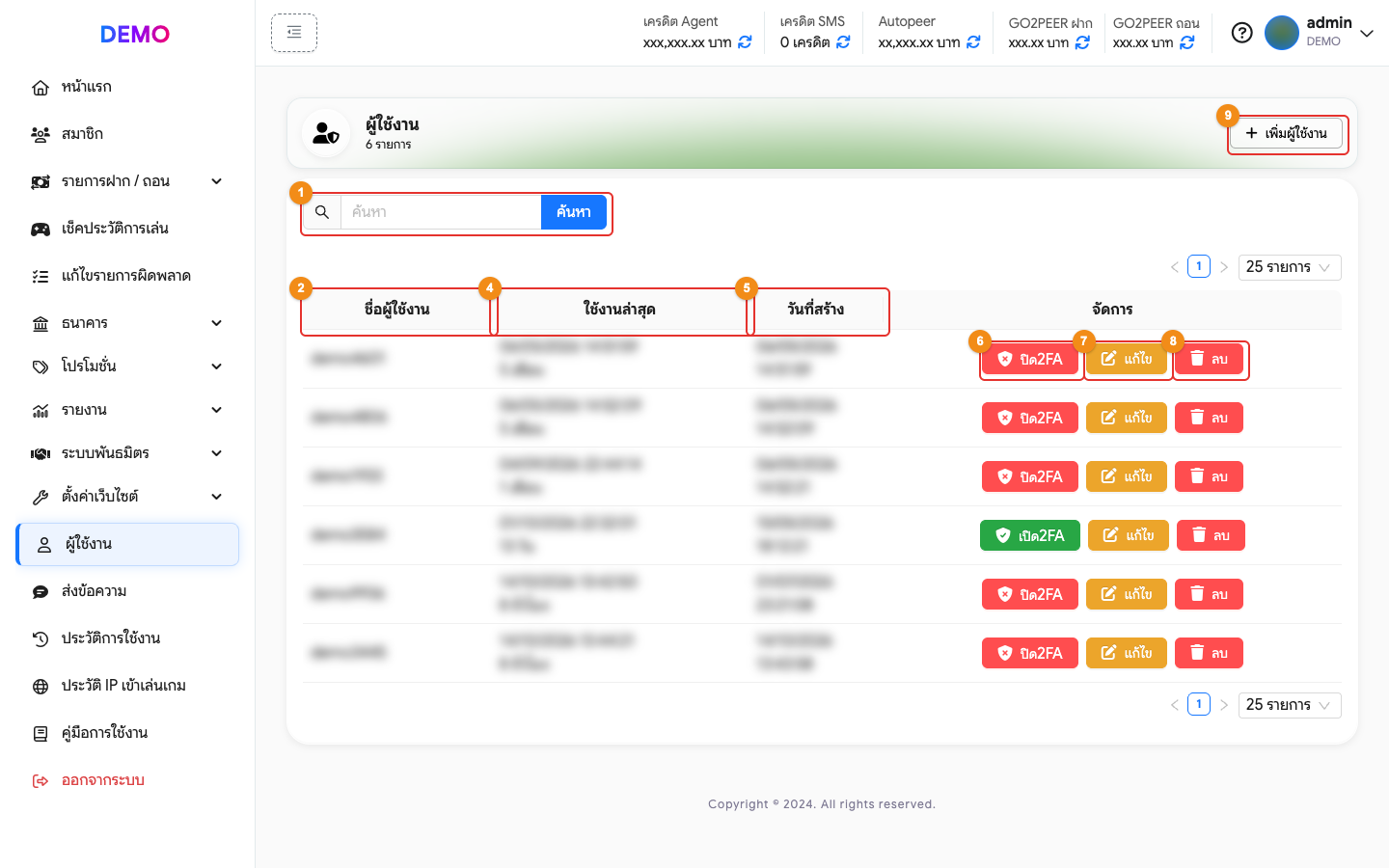
- ค้นหาผู้ใช้งานโดยใช้ชื่อผู้ใช้งาน
- “ชื่อผู้ใช้งาน”
- “เวลาเริ่ม-สิ้นสุดงาน” (คอลัมน์นี้แสดงเมื่อเปิด “ระบบจำกัดเวลาเข้างานของผู้ใช้งาน” ที่ ตั้งค่าเว็บไซต์ > ตั้งค่า Prefix > ระบบเว็บไซต์)
- “ใช้งานล่าสุด” วันและเวลาที่ข้อมูลผู้ใช้งานถูกอัปเดตล่าสุด พร้อมระยะเวลาที่ผ่านมา
- “วันที่สร้าง” วันที่และเวลาที่สร้างผู้ใช้งาน
- ปุ่ม “เปิด 2FA” / “ปิด 2FA” ใช้สำหรับยืนยันตอนเข้าสู่ระบบทุกครั้ง (บังคับเปิดใช้งาน ผู้ใช้งานที่ยังไม่เปิด 2FA จะเข้าสู่ระบบไม่ได้ ดูหัวข้อ วิธีเปิดใช้งาน 2FA)
- ปุ่ม “แก้ไข” แก้ไขข้อมูลผู้ใช้งาน
- ปุ่ม “ลบ” ลบผู้ใช้งาน
- ปุ่ม “เพิ่มผู้ใช้งาน”
TIP
หากต้องการดูว่าผู้ใช้งานเข้าสู่ระบบล่าสุดเมื่อไร ให้ดูที่เมนู ประวัติการใช้งาน แล้วค้นหาด้วยชื่อผู้ใช้งาน ระบบจะบันทึกรายการ “เข้าสู่ระบบ” ไว้ทุกครั้ง
วิธีเพิ่มผู้ใช้งาน
- กดปุ่ม “เพิ่มผู้ใช้งาน” (หมายเลข 9 ในภาพด้านบน)
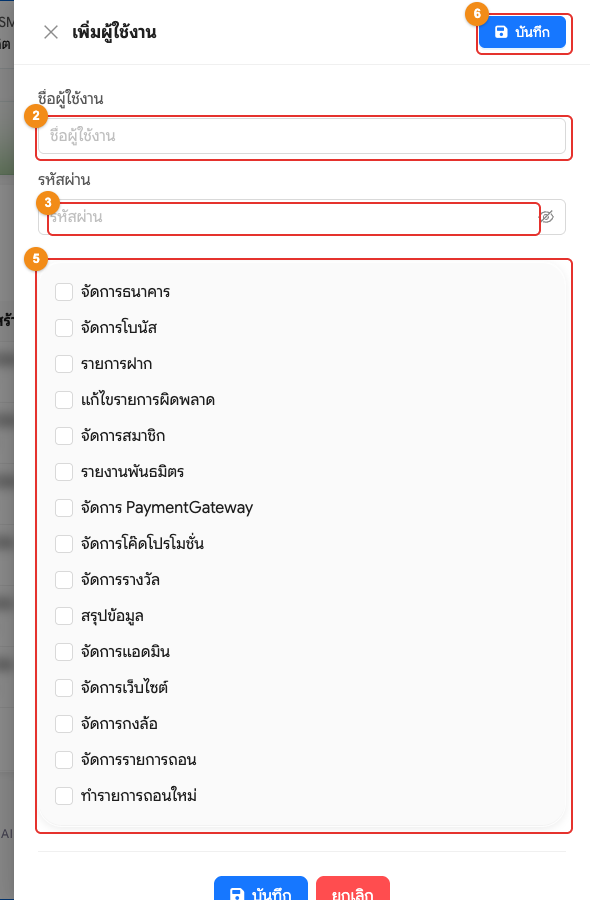
- ระบุ “ชื่อผู้ใช้งาน”
- ระบุ “รหัสผ่าน”
- เลือก “เวลาเริ่มงาน” และ “เวลาสิ้นสุดงาน” ผู้ใช้งานจะเข้าสู่ระบบนอกเหนือจากเวลานี้ไม่ได้ (ช่องนี้แสดงเมื่อเปิด “ระบบจำกัดเวลาเข้างานของผู้ใช้งาน”)
- ติ๊กสิทธิ์ว่าให้เข้าถึงหน้าไหนได้บ้าง (ดูตาราง “สิทธิ์ของผู้ใช้งาน” ด้านล่าง)
- กดปุ่ม “บันทึก”
TIP
- ชื่อผู้ใช้งานใช้ได้เฉพาะตัวอักษรภาษาอังกฤษ ตัวเลข และเครื่องหมาย . _ - ยาว 3–50 ตัว ห้ามมีช่องว่าง (ตัวพิมพ์ใหญ่จะถูกเปลี่ยนเป็นตัวพิมพ์เล็ก) และห้ามซ้ำกับผู้ใช้งานที่มีอยู่
- รหัสผ่านต้องยาวอย่างน้อย 6 ตัวอักษร
ข้อควรระวัง
ผู้ใช้งานที่เพิ่มใหม่ยังเข้าสู่ระบบไม่ได้ จนกว่าจะเปิด 2FA ให้ก่อน ให้กดปุ่ม “เปิด 2FA” ของผู้ใช้งานนั้นต่อทันที (ดูหัวข้อ วิธีเปิดใช้งาน 2FA)
วิธีแก้ไขผู้ใช้งาน
- กดปุ่ม “แก้ไข” ของผู้ใช้งานที่ต้องการ
- หน้าต่าง “แก้ไขผู้ใช้งาน” จะแสดงข้อมูลเดิม (เปลี่ยน “ชื่อผู้ใช้งาน” ไม่ได้)
- ต้องการเปลี่ยนรหัสผ่าน ให้กรอก “รหัสผ่าน” ใหม่ หากไม่ต้องการเปลี่ยน ให้เว้นว่างไว้
- แก้ไข “เวลาเริ่มงาน” / “เวลาสิ้นสุดงาน” และสิทธิ์ตามต้องการ
- กดปุ่ม “บันทึก”
TIP
หลังบันทึกการแก้ไข ผู้ใช้งานคนนั้นต้องเข้าสู่ระบบใหม่ สิทธิ์ใหม่จึงจะมีผล
วิธีลบผู้ใช้งาน
- กดปุ่ม “ลบ” ของผู้ใช้งานที่ต้องการ
- ขึ้นข้อความ “คุณต้องการลบรายการนี้ใช่หรือไม่” กด “ตกลง”
สิทธิ์ของผู้ใช้งาน
สิทธิ์ที่ติ๊กในหน้าต่าง เพิ่ม/แก้ไขผู้ใช้งาน จะกำหนดว่าผู้ใช้งานคนนั้นเห็นเมนูและปุ่มอะไรบ้าง
| สิทธิ์ (ชื่อที่ติ๊ก) | เปิดให้ใช้ |
|---|---|
| จัดการธนาคาร | เมนู ธนาคาร: บัญชีธนาคาร, ทรูมันนี่วอลเล็ท, Autopeer, Payment Gateway, ตั้งค่าถอนเงินอัตโนมัติ |
| จัดการโบนัส | เมนู โปรโมชั่น: โบนัส, แคชแบ็ก, คืนยอดเดิมพัน, แนะนำเพื่อน, แนะนำเพื่อน(คอมมิชชั่น), เช็คอิน, ทายเลข 2 ตัว |
| รายการฝาก | เมนู รายการฝาก, รายการเงินเข้า, รายการฝากทศนิยม, รายการแจ้งฝาก และช่อง “รายการฝาก” / “รายการเงินเข้า” ในหน้าแรก |
| แก้ไขรายการผิดพลาด | เมนู แก้ไขรายการผิดพลาด และปุ่ม “จัดการเครดิต” ในหน้าสมาชิก ถ้ามีสิทธิ์ “รายการฝาก” ด้วย จะใช้ปุ่ม “สร้างรายการฝาก” ได้ |
| จัดการสมาชิก | เมนู สมาชิก และ ประวัติ IP เข้าเล่นเกม |
| รายงานพันธมิตร ใหม่ | เมนู รายงานพันธมิตร และ รายงานพันธมิตร (W/L) เท่านั้น (ไม่รวมการเพิ่ม/แก้ไขพันธมิตร) |
| จัดการ PaymentGateway ใหม่ | เมนู ตั้งค่า Payment Gateway |
| จัดการโค๊ดโปรโมชั่น | เมนู โค้ดโปรโมชั่น, โค้ดโปรโมชั่น (ใหม่), แจกเครดิต |
| จัดการรางวัล | ยังไม่มีเมนูในหลังบ้านที่ใช้สิทธิ์นี้ |
| สรุปข้อมูล | เมนู รายงาน ทั้งหมด และแท็บ “สรุปผลฝาก/ถอน”, “รายการแนะนำเพื่อน” ในหน้าข้อมูลสมาชิก |
| จัดการแอดมิน | เมนู ผู้ใช้งาน และ ระบบพันธมิตร (พันธมิตร, รายงานพันธมิตร, รายงานพันธมิตร (W/L)) |
| จัดการเว็บไซต์ | เมนู ตั้งค่าเว็บไซต์ ทั้งหมด และ คู่มือการใช้งาน |
| จัดการกงล้อ | เมนู กงล้อเสี่ยงโชค |
| จัดการรายการถอน | เมนู รายการถอน, เช็คประวัติการเล่น (เฉพาะโปรดัก AMBKING) และช่อง “รายการถอน” ในหน้าแรก |
| ทำรายการถอนใหม่ | ปุ่ม “ทำรายการถอนใหม่” บนรายการถอนที่ไม่สำเร็จ ในเมนู รายการถอน |
TIP
- เมนู หน้าแรก, ส่งข้อความ และ ประวัติการใช้งาน ทุกผู้ใช้งานเห็นได้โดยไม่ต้องติ๊กสิทธิ์
- บางเมนูจะแสดงเมื่อเว็บเปิดใช้ฟีเจอร์นั้นด้วย เช่น กงล้อเสี่ยงโชค, โค้ดโปรโมชั่น, แคชแบ็ก, คืนยอดเดิมพัน, Payment Gateway, ตั้งค่าบอทแจ้งเตือน
- แอดมินหลักของเว็บเห็นทุกเมนูเสมอ และไม่ถูกจำกัดเวลาเข้างาน (เฉพาะแอดมินหลัก)