โหมดมืด
บัญชีธนาคาร
หน้านี้ใช้เพิ่ม แก้ไข และเปิด/ปิดบัญชีธนาคารที่ใช้รับยอดฝากจากสมาชิก
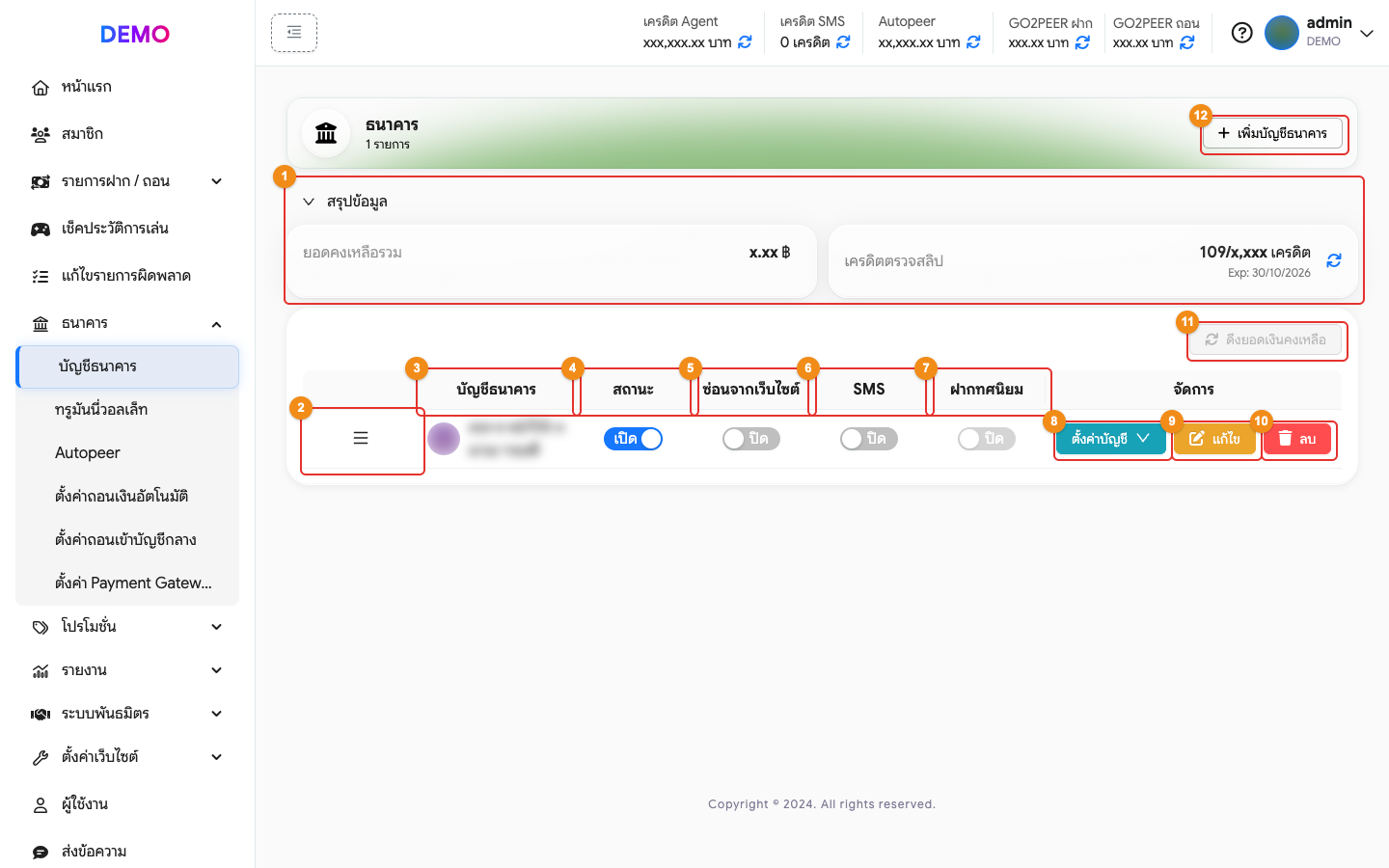
- สรุปข้อมูล
- “ยอดคงเหลือรวม” ยอดเงินคงเหลือรวมของทุกบัญชีที่ระบบดึงยอดได้
- “เครดิตตรวจสลิป” จำนวนเครดิตที่ใช้ไป / เครดิตทั้งหมด และวันหมดอายุ (แสดงเมื่อเปิด “ระบบตรวจสอบสลิปธนาคาร” ในหน้า ตั้งค่า Prefix) กดที่การ์ดหรือไอคอนรีเฟรชเพื่ออัปเดตยอด หากขึ้น “หมดอายุ” หรือ “เครดิตหมด” ให้ติดต่อผู้ดูแลระบบ
- กดค้างที่ไอคอน ≡ แล้วลากขึ้น-ลง เพื่อเรียงลำดับบัญชี ระบบบันทึกลำดับให้ทันที (บัญชีฝากหลักจะอยู่ลำดับแรกเสมอ)
- แสดงโลโก้ธนาคาร เลขบัญชี ชื่อบัญชี และยอดเงินคงเหลือ (ป้ายสีม่วง แสดงเฉพาะบัญชีไทยพาณิชย์ กสิกรไทย และทหารไทยธนชาตที่เปิดสถานะและเปิด SMS) บัญชีที่ตั้งไว้จะมีป้าย “บัญชีฝากหลัก” หรือ “บัญชีถอน”
- ปุ่ม เปิด/ปิด “สถานะ” ของบัญชี
- ปุ่ม เปิด/ปิด “ซ่อนจากเว็บไซต์” เปิดเพื่อไม่ให้บัญชีนี้แสดงในหน้าฝากของสมาชิก
- ปุ่ม เปิด/ปิด “SMS” ระบบดึงยอดฝากจาก SMS
- ปุ่ม เปิด/ปิด “ฝากทศนิยม” ระบบจะสร้างยอดฝากที่มีเศษสตางค์ให้สมาชิกแต่ละคนโอน แล้วใช้ยอดนั้นจับคู่ว่าเป็นรายการฝากของใคร ใหม่
- เปิดได้เฉพาะบัญชีธนาคารกรุงเทพ และบัญชีไทยพาณิชย์ที่เป็นนิติบุคคล (ชื่อบัญชีขึ้นต้นด้วย “บริษัท”, “ห้างหุ้นส่วนจำกัด” หรือ “หจก”) บัญชีอื่นปุ่มจะเป็นสีเทา กดไม่ได้
- เมื่อเปิดอย่างน้อย 1 บัญชี จะมีเมนู “รายการฝากทศนิยม” เพิ่มขึ้นมา
- ปุ่ม “ตั้งค่าบัญชี” เปิดเมนูตั้งค่าเพิ่มเติมของบัญชี (ดูหัวข้อถัดไป)
- ปุ่ม “แก้ไข” ใช้แก้ไขข้อมูลบัญชีธนาคาร และคัดลอก SMS API ENDPOINT
- ปุ่ม “ลบ” ใช้ลบบัญชีธนาคาร ระบบจะถามยืนยันก่อน กด “ตกลง” เพื่อลบ
- ปุ่ม “ดึงยอดเงินคงเหลือ” ใช้ดึงยอดเงินคงเหลือล่าสุดของบัญชี
- ปุ่ม “เพิ่มบัญชีธนาคาร” กดเพื่อเพิ่มบัญชีใหม่ (ดู วิธีเพิ่มบัญชีธนาคาร)
บัญชีที่สมาชิกเห็นในหน้าฝาก
หน้าฝากของสมาชิกจะแสดงบัญชีที่เปิด “สถานะ” และไม่ได้เปิด “ซ่อนจากเว็บไซต์” ไม่เกิน 3 บัญชี เรียงตามลำดับในหน้านี้ โดยบัญชีฝากหลักจะแสดงเป็นบัญชีแรก
เมนู “ตั้งค่าบัญชี”
รายการในเมนูจะแสดงตามประเภทบัญชีและการตั้งค่าของเว็บ หากกดแล้วไม่มีรายการ แปลว่าบัญชีนั้นไม่มีการตั้งค่าเพิ่มเติม
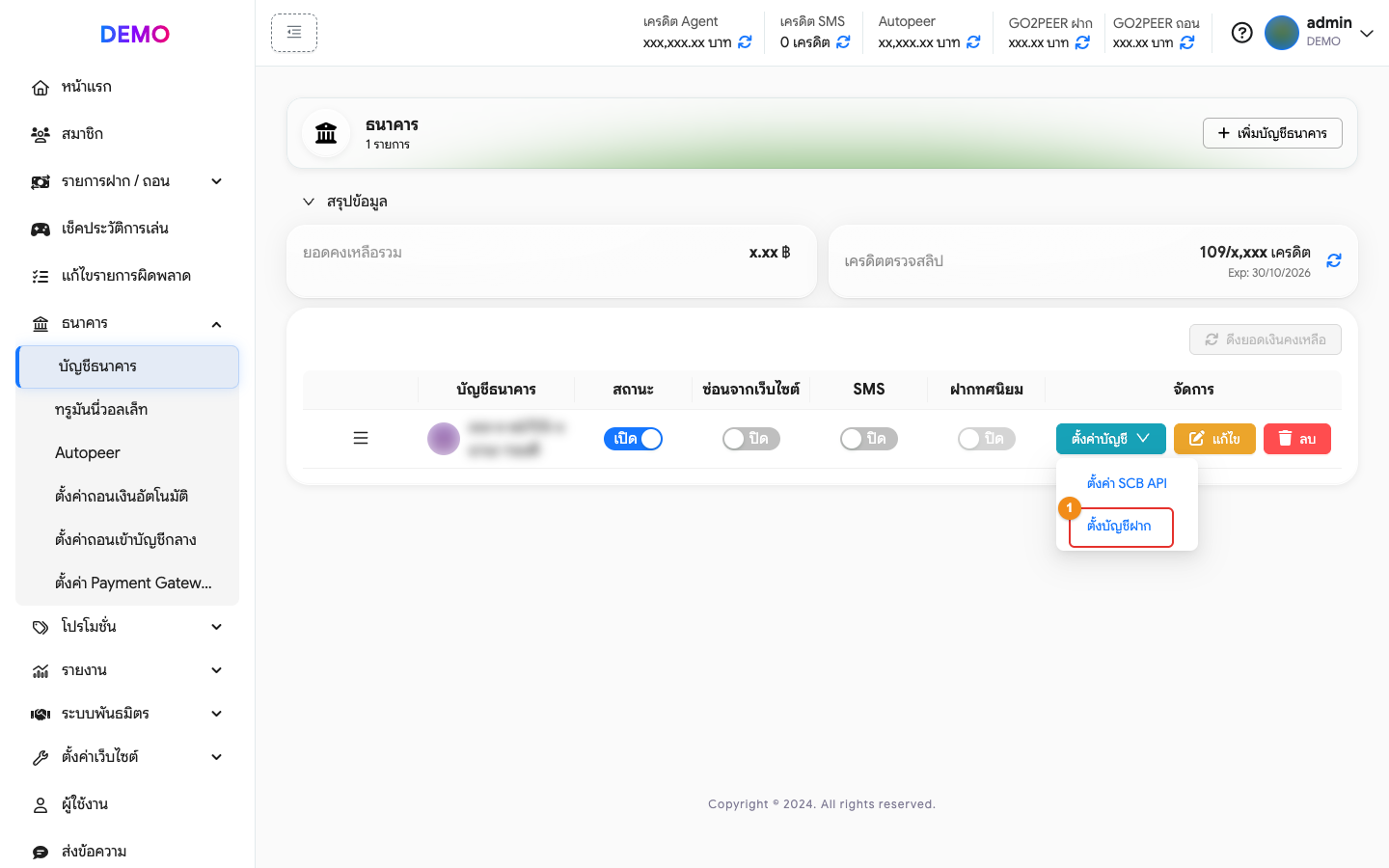
- “ตั้งบัญชีฝาก” ตั้งบัญชีนี้เป็นบัญชีฝากหลัก (กด “ยกเลิกบัญชีฝาก” เพื่อยกเลิก)
- เมนูนี้แสดงเมื่อเปิด “ป้องกันการแสดงบัญชีเงินฝากทั้งหมด” ในหน้า ตั้งค่า Prefix
- เมื่อเปิดการป้องกันนี้ สมาชิกที่มีรายการฝากน้อยกว่า 10 รายการ จะเห็นบัญชีฝากเพียง 1 บัญชี คือบัญชีฝากหลัก
- “ตั้งบัญชีถอน” ตั้งบัญชีนี้เป็นบัญชีถอน (แสดงเฉพาะบัญชีที่เชื่อมต่อ API กับธนาคารไว้แล้ว)
แก้ไขบัญชีธนาคาร
กดปุ่ม “แก้ไข” ที่บัญชีที่ต้องการ
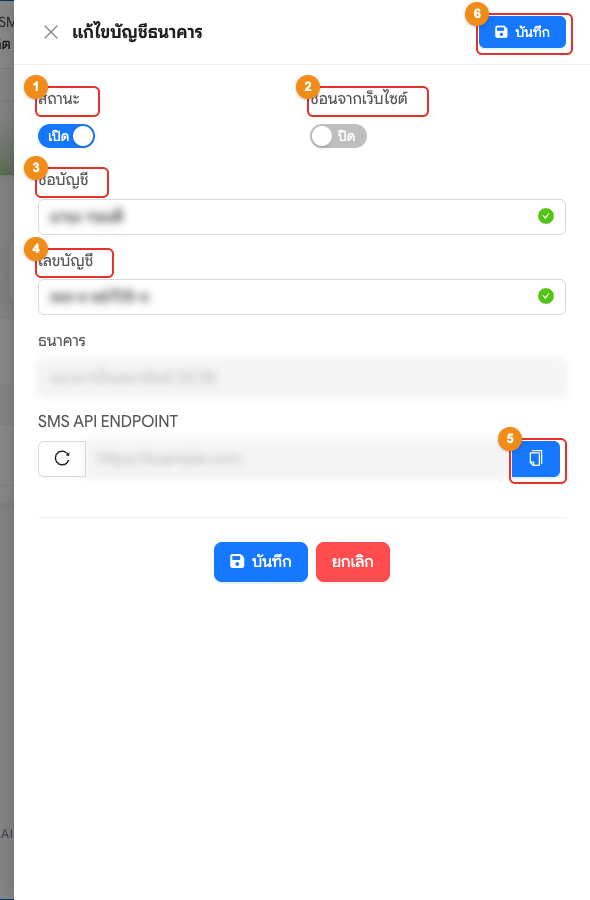
- ปุ่ม เปิด/ปิด “สถานะ” ของบัญชี
- ปุ่ม เปิด/ปิด “ซ่อนจากเว็บไซต์”
- แก้ไข “ชื่อบัญชี”
- แก้ไข “เลขบัญชี” (ธนาคารแก้ไขไม่ได้ หากเลือกผิดให้ลบแล้วเพิ่มบัญชีใหม่)
- ปุ่ม “คัดลอก SMS API ENDPOINT” ใช้คัดลอกลิงก์ไปวางในแอป Auto Forward SMS (ดู วิธีเพิ่มบัญชีธนาคาร)
- กด “บันทึก” เป็นอันเสร็จ
TIP
บัญชีธนาคารกรุงศรีอยุธยาจะไม่มีช่อง SMS API ENDPOINT
ธนาคารที่เพิ่มได้
- ธนาคารไทยพาณิชย์ (SCB)
- ธนาคารกสิกรไทย (KBANK)
- ธนาคารทหารไทยธนชาต (TTB)
- ธนาคารกรุงเทพ (BBL)
- ธนาคารกรุงศรีอยุธยา (BAY)
- ธนาคารกรุงไทย (KTB)
- ธนาคารยูโอบี (UOBT)
- ธนาคารออมสิน (GSB)
- ธนาคารการค้าต่างประเทศลาว มหาชน (BCEL) บัญชีนี้จะแสดงในหน้าฝากเฉพาะสมาชิกที่ใช้บัญชีธนาคาร BCEL และสมาชิกที่ใช้ธนาคาร BCEL จะเห็นเฉพาะบัญชี BCEL ใหม่