โหมดมืด
วิธีเปิดใช้งาน 2FA สำหรับผู้ใช้งาน
ทุกผู้ใช้งานต้องเปิด 2FA ก่อนจึงจะเข้าสู่ระบบได้ เมื่อเปิดแล้ว ทุกครั้งที่เข้าสู่ระบบ ระบบจะบังคับให้กรอกรหัส 6 หลัก (2FA Code) จากแอป Google Authenticator
ผู้ใช้งานที่ยังไม่เปิด 2FA จะเข้าสู่ระบบไม่ได้ และขึ้นข้อความ “ไม่สามารถเข้าสู่ระบบได้เนื่องจากไม่มีการตั้งค่าใช้งาน OTP”
- ดาวน์โหลดแอป Google Authenticator ใน Play Store หรือ App Store ติดตั้งบนโทรศัพท์ของผู้ใช้งานที่จะใช้บัญชีนี้ให้เรียบร้อย
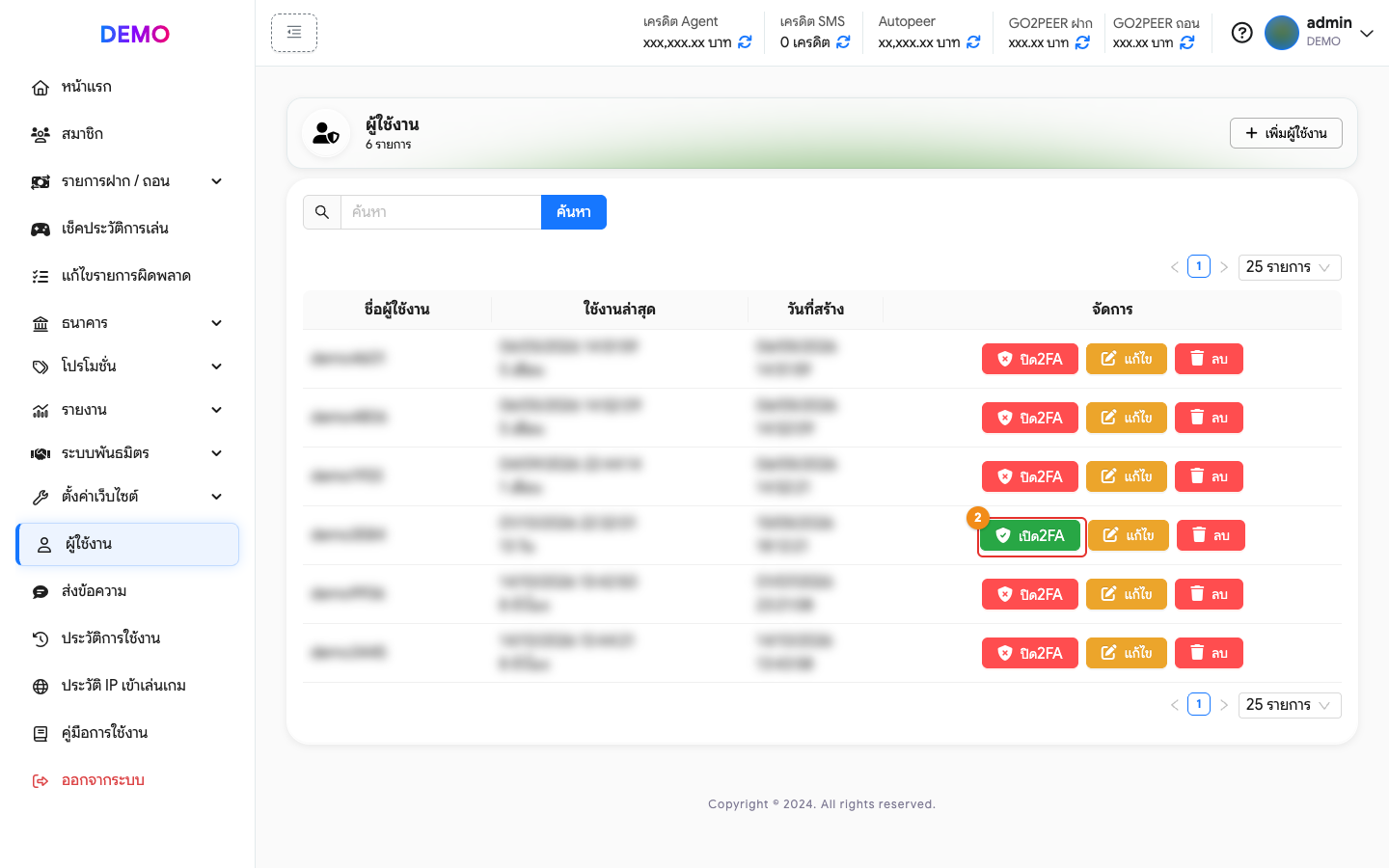
- ที่เมนู ผู้ใช้งาน กดปุ่ม “เปิด 2FA” ของผู้ใช้งานที่ต้องการ
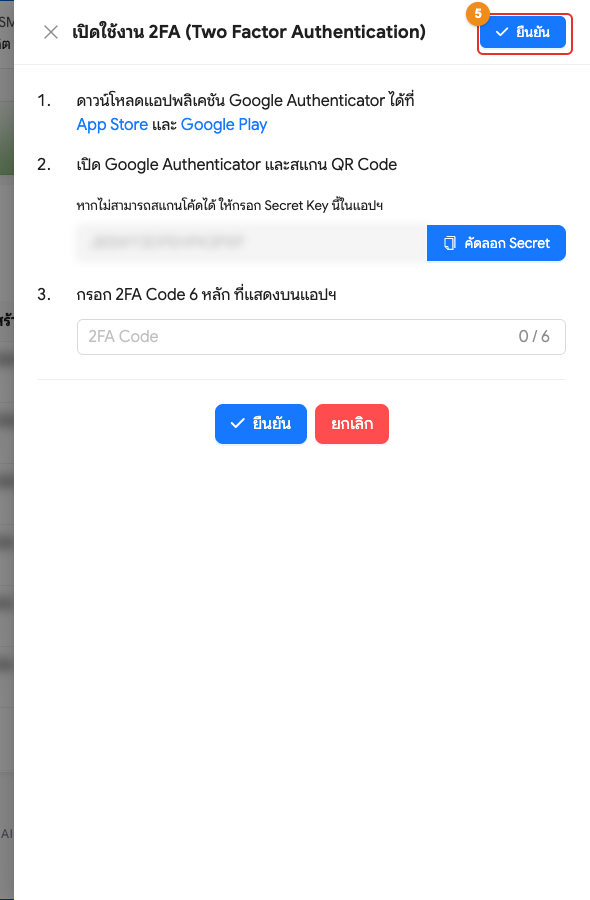
- หน้าต่าง “เปิดใช้งาน 2FA (Two Factor Authentication)” จะแสดง QR Code ให้เปิดแอป Google Authenticator แล้วสแกน QR Code นี้ (หากสแกนไม่ได้ ให้กดปุ่ม “คัดลอก Secret” แล้วนำ Secret Key ไปกรอกในแอปแทน)
- กรอก 2FA Code 6 หลักที่แสดงบนแอป เพื่อยืนยัน
- กดปุ่ม “ยืนยัน” เป็นอันเสร็จ ปุ่มของผู้ใช้งานนั้นจะเปลี่ยนเป็น “ปิด 2FA”
TIP
ให้ผู้ใช้งานที่จะใช้บัญชีนี้เป็นคนสแกน QR Code ด้วยโทรศัพท์ของตัวเอง เพราะรหัส 2FA จะแสดงเฉพาะในแอปของโทรศัพท์ที่สแกนเท่านั้น
วิธีปิด 2FA
- ที่เมนู ผู้ใช้งาน กดปุ่ม “ปิด 2FA” ของผู้ใช้งานที่ต้องการ
- ขึ้นข้อความ “คุณต้องการปิดการใช้งาน 2FA?” กด “ตกลง”
ข้อควรระวัง
เมื่อปิด 2FA แล้ว ผู้ใช้งานคนนั้นจะเข้าสู่ระบบไม่ได้ จนกว่าจะกด “เปิด 2FA” และสแกน QR Code ใหม่
กรณีเปลี่ยนโทรศัพท์หรือลบแอป Google Authenticator
รหัส 2FA เดิมจะใช้ไม่ได้ ให้แอดมินที่มีสิทธิ์ “จัดการแอดมิน” ทำดังนี้
- กดปุ่ม “ปิด 2FA” ของผู้ใช้งานนั้น แล้วกด “ตกลง”
- กดปุ่ม “เปิด 2FA” อีกครั้ง แล้วให้ผู้ใช้งานสแกน QR Code ใหม่ด้วยโทรศัพท์เครื่องใหม่ ตามขั้นตอนด้านบน
TIP
รหัส 2FA ใช้ยืนยันในงานอื่นด้วย เช่น เพิ่ม Passkey และสร้าง/ล้าง Token เชื่อมต่อภายนอก (ดูหัวข้อ แถบด้านบนและเมนูโปรไฟล์)