โหมดมืด
Passkey (สแกนนิ้ว / ใบหน้า)
Passkey คือการเข้าสู่ระบบด้วยลายนิ้วมือ / Face ID ของอุปกรณ์ที่ใช้อยู่ แทนการกรอกรหัสผ่านและรหัส 2FA ทุกครั้ง ต้องเพิ่ม Passkey ไว้ก่อน 1 ครั้ง แล้วจึงใช้ปุ่ม “Login with Passkey” ที่หน้าเข้าสู่ระบบได้
หน้าต่างจัดการ Passkey
เปิดได้จากเมนูโปรไฟล์มุมขวาบน > “จัดการ Passkey” (ดูหัวข้อ แถบด้านบนและเมนูโปรไฟล์)
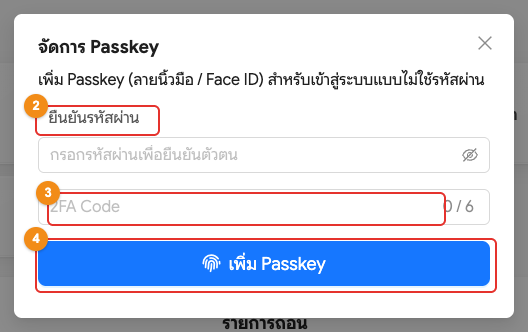
- “Passkey ของคุณ” แสดง Passkey ที่เพิ่มไว้แล้ว เป็นไอคอนลายนิ้วมือ ใต้ไอคอนแสดงชื่ออุปกรณ์ (เช่น iPhone, Mac, Windows) และชื่อเว็บ (ส่วนนี้จะแสดงเมื่อมี Passkey อย่างน้อย 1 อัน)
- ช่อง “ยืนยันรหัสผ่าน” กรอกรหัสผ่านที่ใช้เข้าสู่ระบบ
- ช่อง “2FA Code” กรอกรหัส 6 หลักจากแอป Google Authenticator
- ปุ่ม “เพิ่ม Passkey”
วิธีเพิ่ม Passkey
- ใช้อุปกรณ์และเบราว์เซอร์ที่ต้องการใช้เข้าสู่ระบบ เข้าสู่ระบบด้วยรหัสผ่านและ 2FA ตามปกติ
- กดเมนูโปรไฟล์มุมขวาบน แล้วกด “จัดการ Passkey”
- กรอก “ยืนยันรหัสผ่าน”
- กรอก “2FA Code” 6 หลักจากแอป Google Authenticator
- กดปุ่ม “เพิ่ม Passkey” ระบบจะแจ้งว่า “กรุณากดปุ่ม "เพิ่ม Passkey" อีกครั้งเพื่อยืนยันตัวตน”
- กดปุ่ม “เพิ่ม Passkey” อีกครั้ง เบราว์เซอร์จะเปิดหน้าต่างให้สแกนนิ้วหรือสแกนใบหน้า
- ยืนยันตัวตนบนอุปกรณ์ เมื่อสำเร็จจะขึ้นข้อความ “เพิ่ม Passkey สำเร็จ” และไอคอนลายนิ้วมือของอุปกรณ์นี้จะแสดงใน “Passkey ของคุณ”
TIP
หากกดปุ่ม “เพิ่ม Passkey” ครั้งที่สองช้าเกินประมาณ 30 วินาที ระบบจะขอให้กดใหม่อีกรอบ ให้ทำตามข้อ 5–6 อีกครั้ง
TIP
เพิ่ม Passkey ได้หลายอัน เช่น ทั้งโทรศัพท์และคอมพิวเตอร์ แต่ละอันจะแสดงชื่ออุปกรณ์ให้แยกได้
หน้าต่างชวนเพิ่ม Passkey หลังเข้าสู่ระบบ
เมื่อเข้าสู่ระบบด้วยรหัสผ่านและ 2FA และบัญชีนี้ยังไม่มี Passkey ของเว็บนี้ ระบบจะเปิดหน้าต่าง “จัดการ Passkey” ให้อัตโนมัติ 1 ครั้งหลังเข้าสู่ระบบ
- ต้องการเพิ่มเลย ให้ทำตามหัวข้อ “วิธีเพิ่ม Passkey” ด้านบน ตั้งแต่ข้อ 3
- ยังไม่ต้องการ ให้กดปิด (X) ที่มุมหน้าต่าง แล้วใช้งานต่อได้ตามปกติ
วิธีเข้าสู่ระบบด้วย Passkey
- ที่หน้า เข้าสู่ระบบ กรอก “ชื่อผู้ใช้งาน” (ไม่ต้องกรอกรหัสผ่านและ 2FA Code)
- กดปุ่ม “Login with Passkey”
- ระบบจะแจ้ง “กรุณายืนยันตัวตนด้วย Passkey (ลายนิ้วมือ / Face ID) ในหน้าต่างที่เบราว์เซอร์แสดง” ให้สแกนนิ้วหรือสแกนใบหน้าบนอุปกรณ์
- เมื่อยืนยันสำเร็จ ระบบจะพาไปที่หน้าแรก
iPhone / iPad / Safari
บางครั้งเมื่อกดปุ่มครั้งแรกจะขึ้นข้อความ “กรุณากดปุ่ม Login with Passkey อีกครั้ง” ให้กดปุ่ม “Login with Passkey” อีกครั้ง หน้าต่างสแกนนิ้ว / ใบหน้าจะขึ้นมา
ข้อควรระวัง
หากขึ้นข้อความ “การยืนยัน Passkey ไม่สำเร็จ หรือยกเลิกโดยผู้ใช้” แสดงว่ายกเลิกหน้าต่างสแกน หรือสแกนไม่ผ่าน ให้กดปุ่มใหม่อีกครั้ง หากยังไม่ได้ ให้เข้าสู่ระบบด้วยรหัสผ่านและ 2FA แทน แล้วตรวจว่าได้เพิ่ม Passkey ของอุปกรณ์นี้ไว้แล้ว
วิธีลบ Passkey
ใช้เมื่อเลิกใช้อุปกรณ์นั้น เช่น เปลี่ยนโทรศัพท์ หรือโทรศัพท์หาย
- กดเมนูโปรไฟล์มุมขวาบน แล้วกด “จัดการ Passkey”
- ใน “Passkey ของคุณ” กดไอคอนลายนิ้วมือของอุปกรณ์ที่ต้องการลบ (ดูชื่ออุปกรณ์ใต้ไอคอน หรือชี้เมาส์ค้างไว้เพื่อดูรายละเอียด)
- ขึ้นข้อความ “ยืนยันการลบ Passkey?” กดปุ่ม “ลบ”
- ขึ้นข้อความ “ลบ Passkey แล้ว” อุปกรณ์นั้นจะเข้าสู่ระบบด้วย Passkey ไม่ได้อีก