โหมดมืด
เข้าสู่ระบบ
หน้าแรกที่เห็นเมื่อเปิดระบบหลังบ้าน ใช้ชื่อผู้ใช้งาน รหัสผ่าน และรหัส 2FA เพื่อเข้าสู่ระบบ หรือเข้าด้วย Passkey (สแกนนิ้ว / ใบหน้า) ก็ได้
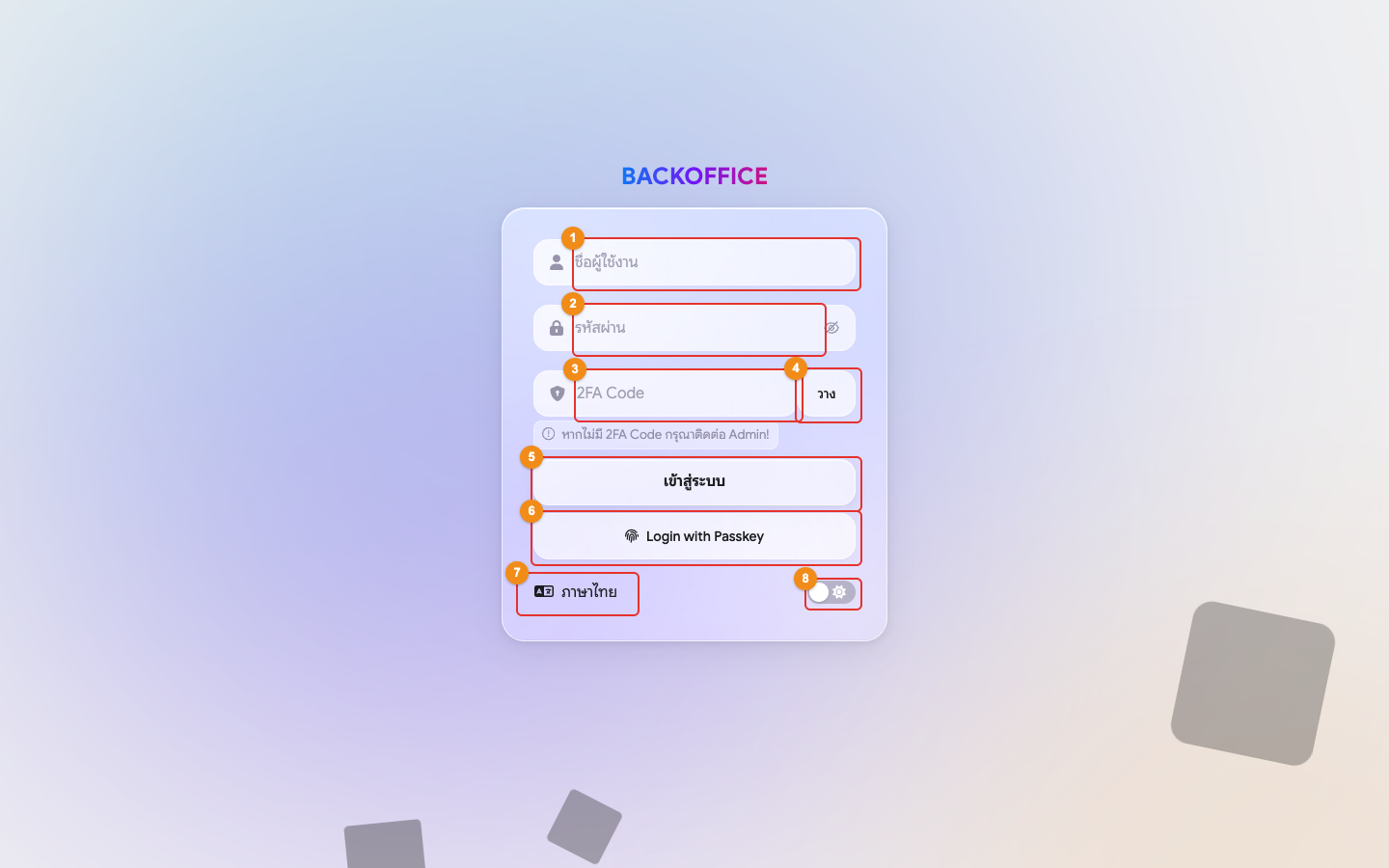
- ช่อง “ชื่อผู้ใช้งาน”
- ช่อง “รหัสผ่าน”
- ช่อง “2FA Code” กรอกรหัส 6 หลักจากแอป Google Authenticator (หากไม่มี 2FA Code ให้ติดต่อแอดมินของเว็บ)
- ปุ่ม “วาง” กดเพื่อวางรหัส 2FA ที่คัดลอกมาจากแอป (เบราว์เซอร์อาจถามสิทธิ์อ่านคลิปบอร์ด ให้กดอนุญาต)
- ปุ่ม “เข้าสู่ระบบ”
- ปุ่ม “Login with Passkey” เข้าสู่ระบบด้วยลายนิ้วมือ / Face ID โดยไม่ต้องกรอกรหัสผ่านและรหัส 2FA (ดูหัวข้อ Passkey)
- เลือกภาษา ภาษาไทย / English
- ปุ่ม เปิด/ปิด โหมดมืด
วิธีเข้าสู่ระบบด้วยรหัสผ่านและ 2FA
- กรอก “ชื่อผู้ใช้งาน”
- กรอก “รหัสผ่าน”
- เปิดแอป Google Authenticator บนโทรศัพท์ แล้วกรอกรหัส 6 หลักของเว็บนี้ในช่อง “2FA Code” (หรือคัดลอกรหัสแล้วกดปุ่ม “วาง”)
- กดปุ่ม “เข้าสู่ระบบ” ระบบจะพาไปที่ หน้าแรก
TIP
รหัสในแอป Google Authenticator จะเปลี่ยนทุก 30 วินาที ให้กรอกรหัสล่าสุดที่แสดงอยู่
TIP
หากเข้าสู่ระบบด้วยรหัสผ่านและ 2FA และยังไม่เคยเพิ่ม Passkey ในเว็บนี้ ระบบจะเปิดหน้าต่าง “จัดการ Passkey” ให้อัตโนมัติหลังเข้าสู่ระบบ ดูวิธีเพิ่มได้ที่หัวข้อ Passkey หากยังไม่ต้องการ ให้กดปิดหน้าต่างได้เลย
ข้อความแจ้งเตือนที่พบบ่อย
| ข้อความ | สาเหตุ / วิธีแก้ |
|---|---|
| ชื่อผู้ใช้งานหรือรหัสผ่านไม่ถูกต้อง | ตรวจสอบชื่อผู้ใช้งานและรหัสผ่านอีกครั้ง |
| ไม่สามารถเข้าสู่ระบบได้เนื่องจาก OTP Code ไม่ถูกต้อง | รหัส 2FA ผิดหรือหมดเวลาแล้ว ให้กรอกรหัสล่าสุดจากแอปอีกครั้ง |
| ไม่สามารถเข้าสู่ระบบได้เนื่องจากไม่มีการตั้งค่าใช้งาน OTP | ผู้ใช้งานนี้ยังไม่ได้เปิด 2FA ให้แอดมินเปิดให้ก่อน (ดูหัวข้อ วิธีเปิดใช้งาน 2FA) |
| ไม่สามารถเข้าสู่ระบบได้เนื่องจากไม่ได้อยู่ในเวลาทำงาน | เว็บเปิดระบบจำกัดเวลาเข้างานไว้ และขณะนี้อยู่นอกเวลาเริ่ม-สิ้นสุดงานของผู้ใช้งานนี้ (ดูหัวข้อ ผู้ใช้งาน) |
| ไม่สามารถเชื่อมต่อเซิร์ฟเวอร์ได้ในขณะนี้ | เชื่อมต่อระบบไม่ได้ ให้ตรวจสอบอินเทอร์เน็ตแล้วลองใหม่ |
ข้อควรระวัง
ทุกผู้ใช้งานต้องเปิด 2FA ก่อนจึงจะเข้าสู่ระบบได้ หากเปลี่ยนโทรศัพท์หรือลบแอป Google Authenticator ไป ให้แจ้งแอดมินปิด 2FA แล้วเปิดใหม่เพื่อสแกน QR Code อีกครั้ง