โหมดมืด
รายการฝาก
หน้านี้แสดงรายการฝากเงินของสมาชิกทั้งหมด ใช้ตรวจสอบยอดฝาก ปรับสถานะ และยกเลิกรายการฝาก
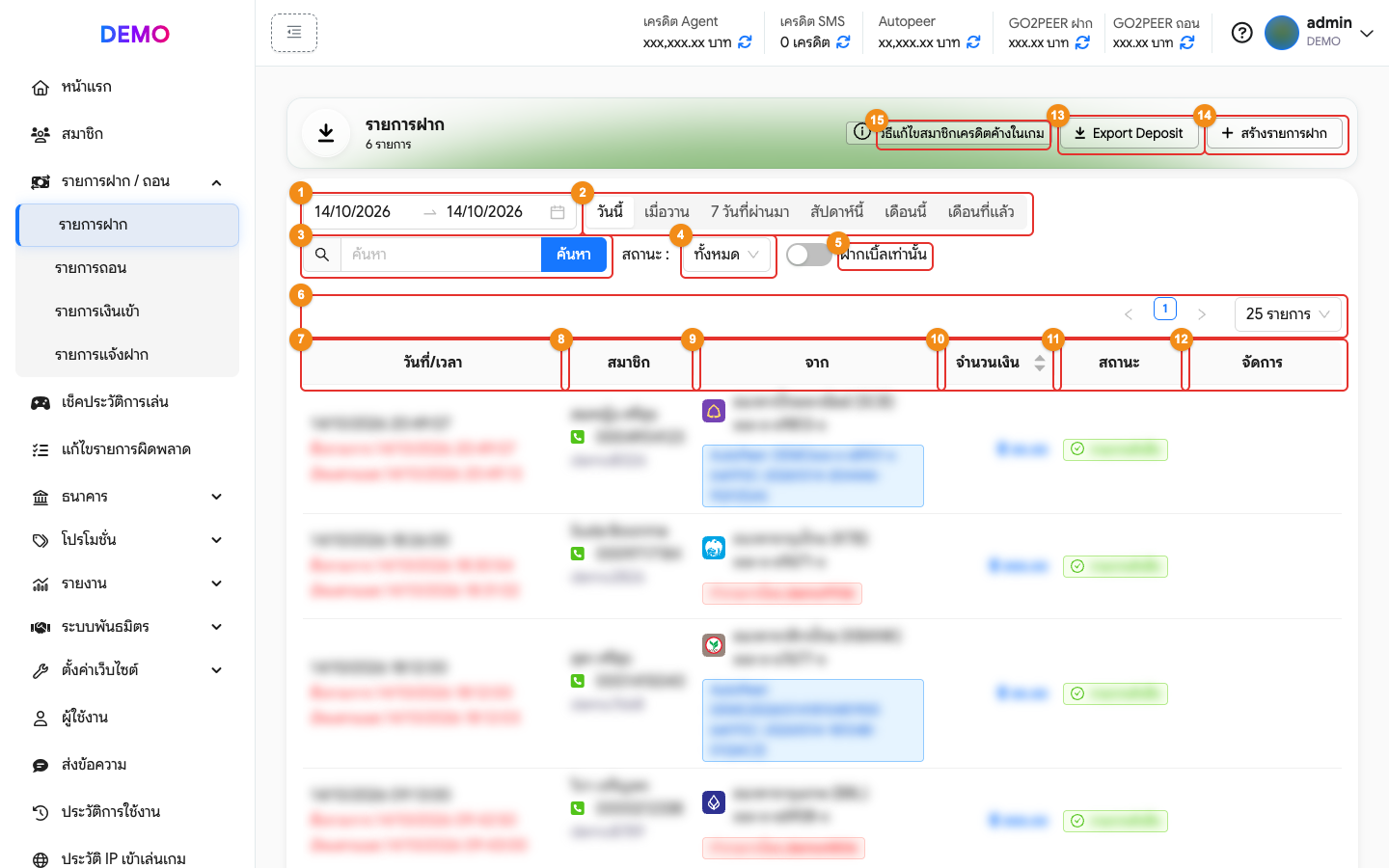
- เลือกวันที่ที่ต้องการแสดงรายการฝาก
- เลือกช่วงวันที่แบบด่วน “วันนี้”, “เมื่อวาน”, “7 วันที่ผ่านมา”, “สัปดาห์นี้”, “เดือนนี้”, “เดือนที่แล้ว”
- ค้นหารายการฝากที่ต้องการ โดยใช้ เบอร์โทรศัพท์, ชื่อ, นามสกุล, จำนวนยอดที่ฝาก
- เลือกสถานะที่ต้องการแสดง (ดูความหมายที่หัวข้อ “สถานะรายการฝาก” ด้านล่าง)
- สวิตช์ “ฝากเบิ้ลเท่านั้น” เปิดเพื่อแสดงเฉพาะรายการที่อาจเป็นยอดฝากซ้ำ คือ สมาชิกคนเดียวกัน ยอดเท่ากัน สำเร็จทั้งคู่ และเวลาโอนห่างกันไม่เกิน 2 นาที (เมื่อเปิด ช่องสถานะจะล็อกเป็น “รายการสำเร็จ”) ใหม่
- เลือกหน้าที่ต้องการแสดง และจำนวนรายการต่อหน้า (25 / 50 / 100 รายการ)
- แสดงวันที่และเวลาฝากตามสลิป, เวลาที่ระบบ “ดึงรายการ” และเวลา “อัพเดทยอด” ฝากเข้ายูสเซอร์ (แสดงเฉพาะรายการสำเร็จ)
- แสดง ชื่อ-นามสกุล, เบอร์โทรศัพท์, ยูสเซอร์เกม ของสมาชิกที่ฝากเงิน
- กดชื่อสมาชิกเพื่อเปิดข้อมูลสมาชิก
- กดเบอร์โทรศัพท์หรือยูสเซอร์เกมเพื่อคัดลอก
- แสดง ชื่อธนาคารหรือช่องทางที่ฝาก, เลขบัญชีของสมาชิก (กดเพื่อคัดลอก), หมายเหตุ, ชื่อแอดมินที่ทำรายการ (“ทำรายการโดย”)
- แสดง จำนวนเงินที่ฝาก กดที่หัวคอลัมน์เพื่อเรียงยอดจากน้อยไปมาก หรือมากไปน้อย
- แสดง สถานะต่างๆ ของรายการฝาก
- ปุ่มจัดการรายการ แสดงตามสถานะของรายการ (ดูหัวข้อ “ปุ่มจัดการตามสถานะ” ด้านล่าง)
- ปุ่ม “Export Deposit” ดาวน์โหลดรายการฝากเป็นไฟล์ Excel (ดูหัวข้อ “วิธี Export รายการฝาก” ด้านล่าง) ใหม่
- ปุ่ม “สร้างรายการฝาก” เปิดรายการฝากผ่าน Payment ให้สมาชิก (แสดงเฉพาะแอดมินหลัก หรือผู้ใช้ที่มีสิทธิ์ทั้ง “รายการฝาก” และ “แก้ไขรายการผิดพลาด”) ใหม่
- ปุ่ม “วิธีแก้ไขสมาชิกเครดิตค้างในเกม” (เฉพาะโปรดัก AMBKING) เปิดหน้าต่างวิธีแก้ไขกรณีสมาชิกมีเครดิตค้างอยู่ในเกมที่ยังเล่นไม่จบ (ดูหัวข้อ “วิธีแก้ไขสมาชิกเครดิตค้างในเกม” ด้านล่าง)
TIP
หน้านี้อัปเดตรายการให้เองทุก 10 วินาที ไม่ต้องกดรีเฟรช
สถานะรายการฝาก
- “รอดำเนินการ” คือ ระบบได้รับยอดฝากแล้ว กำลังเติมเครดิตเข้ายูสเซอร์ของสมาชิก
- “รอตรวจสอบ” คือ ระบบพักรายการไว้ให้แอดมินตรวจก่อน ยังไม่เติมเครดิต เช่น
- สมาชิกคนเดิมฝากยอดเท่ากันเข้ามาห่างกันไม่เกิน 2 นาที (ระบบใส่หมายเหตุให้ตรวจสอบ)
- สลิปที่อัพโหลดมีเวลาโอนอยู่ในช่วง 23:58 - 00:02 น.
- “รายการฝากผิดพลาด” คือ ระบบพบสมาชิกที่มีเลขบัญชีคล้ายกันมากกว่า 1 คน จึงไม่รู้ว่าต้องเติมให้ใคร แอดมินต้องเลือกสมาชิกเอง (ดูหัวข้อ “วิธีแก้รายการฝากผิดพลาด” ด้านล่าง)
- “รายการสำเร็จ” คือ เติมเครดิตเข้ายูสเซอร์ของสมาชิกแล้ว
รายการที่ถูกยกเลิกจะแสดงสถานะ “รายการไม่สำเร็จ”
ปุ่มจัดการตามสถานะ
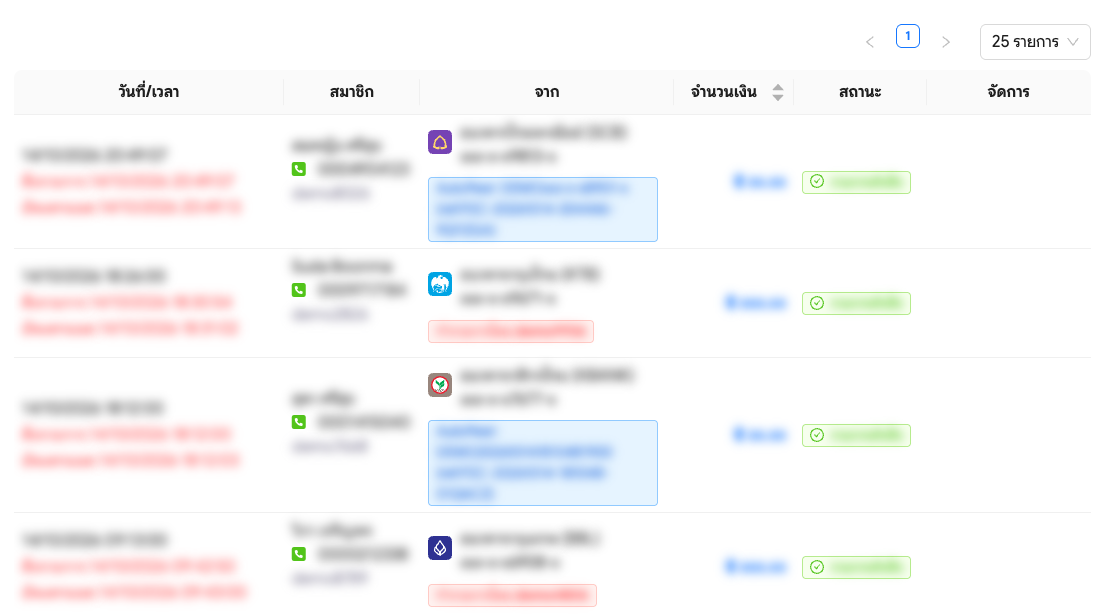
- ปุ่ม “ยืนยันการตรวจ” (สถานะ “รอตรวจสอบ”) กดเมื่อตรวจสอบแล้วว่ายอดเงินเข้าบัญชีจริงและไม่ใช่ยอดซ้ำ รายการจะเปลี่ยนเป็น “รอดำเนินการ” แล้วระบบจะเติมเครดิตให้สมาชิกต่อ
- ปุ่ม “ปรับสถานะ” (สถานะ “รอดำเนินการ”) ไว้สำหรับกรณีเครดิตของยอดฝากนั้นเข้ายูสเซอร์ไปแล้ว แต่รายการฝากยังรอดำเนินการอยู่ กดเพื่อปรับรายการฝากเป็นสำเร็จ (หากกด “ปรับสถานะ” เครดิตของยอดฝากนั้นจะไม่ถูกเติม แอดมินต้องเติมเครดิตเข้าสมาชิกด้วยตนเอง)
- ปุ่ม “ยกเลิก” (สถานะ “รอดำเนินการ”, “รอตรวจสอบ”, “รายการฝากผิดพลาด”) ไว้สำหรับยกเลิกรายการฝาก เพื่อไม่ให้ปรับรายการฝากเข้ายูสเซอร์สำเร็จ
- ปุ่ม “ทำรายการ” (สถานะ “รายการฝากผิดพลาด”) เปิดหน้าต่างเลือกสมาชิกที่ถูกต้องเพื่อเติมเงิน
- ปุ่ม “ยกเลิก” ที่มีไอคอน ✕ (สถานะ “รายการสำเร็จ”) (เฉพาะแอดมินหลัก) ไว้สำหรับยกเลิกรายการฝากสำเร็จ ใช้สำหรับกรณีแอดมินเติมยอดฝากผิดพลาด
ทุกครั้งที่กด “ยกเลิก” ต้องกรอก “หมายเหตุ” แล้วกด “ตกลง” หากไม่กรอกหมายเหตุ ระบบจะไม่ยกเลิกรายการ
ข้อควรระวัง
การยกเลิกรายการฝากที่สำเร็จแล้ว เป็นการเปลี่ยนสถานะรายการเท่านั้น ระบบไม่ได้ดึงเครดิตคืนจากสมาชิก หากต้องการดึงเครดิตคืน ให้ใช้ “ตัดเครดิต” ที่เมนู แก้ไขรายการผิดพลาด
วิธีแก้รายการฝากผิดพลาด
กดปุ่ม “ทำรายการ” ที่รายการสถานะ “รายการฝากผิดพลาด” ระบบจะเปิดหน้าต่างรายชื่อสมาชิกที่มีเลขบัญชีคล้ายกับยอดที่เข้ามา
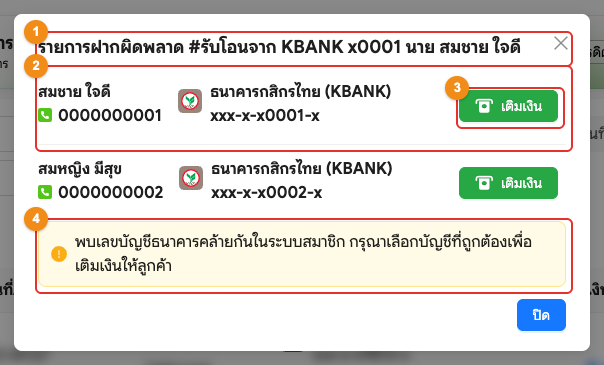
- หัวหน้าต่างแสดงหมายเหตุของรายการ (เช่น ข้อความจาก SMS) ใช้เทียบกับข้อมูลของสมาชิก
- รายชื่อสมาชิกที่เป็นไปได้ แสดง ชื่อ-นามสกุล, เบอร์โทรศัพท์, ธนาคาร, เลขบัญชี
- กดปุ่ม “เติมเงิน” ที่สมาชิกที่ถูกต้อง แล้วกด “ตกลง” เพื่อยืนยัน
- ข้อความเตือนให้ตรวจสอบและเลือกบัญชีที่ถูกต้องก่อนเติมเงิน
หลังกด “เติมเงิน” รายการฝากจะถูกย้ายไปเป็นของสมาชิกคนนั้นและเปลี่ยนเป็น “รอดำเนินการ” แล้วระบบจะเติมเครดิตให้ หากสมาชิกคนนั้นมีรายการฝากนี้อยู่แล้ว ระบบจะยกเลิกรายการนี้ให้อัตโนมัติ เพื่อป้องกันยอดฝากเข้าซ้ำ
วิธี Export รายการฝาก
- เลือกวันที่ สถานะ คำค้นหา หรือเปิด “ฝากเบิ้ลเท่านั้น” ให้ได้รายการที่ต้องการ ไฟล์จะมีเฉพาะรายการตามที่เลือกไว้
- กดปุ่ม “Export Deposit”
- รอระบบดึงข้อมูลจนครบ ระหว่างนี้จะขึ้นข้อความ “กรุณาอย่าปิดหน้านี้จนกว่าจะ Export รายการฝากเสร็จ” พร้อมจำนวนหน้าที่ดึงแล้ว
- เมื่อขึ้น “Export Successfully!” ระบบจะดาวน์โหลดไฟล์ Excel ให้ กด “ปิด” เป็นอันเสร็จ
ไฟล์ Excel มีคอลัมน์ วันที่/เวลา, ดึงรายการ, อัพเดทยอด, ชื่อ, สกุล, ธนาคาร, เลขบัญชี, จำนวนเงิน, สถานะ
TIP
ระบบดึงข้อมูลครั้งละ 100 รายการ ถ้ามีรายการมากจะใช้เวลานาน แนะนำให้เลือกช่วงวันที่ให้แคบลง หากไม่มีรายการเลย ระบบจะแจ้ง “ไม่พบข้อมูล”
วิธีแก้ไขสมาชิกเครดิตค้างในเกม (เฉพาะโปรดัก AMBKING)
กดปุ่ม “วิธีแก้ไขสมาชิกเครดิตค้างในเกม” ที่ด้านบนของหน้ารายการฝาก ระบบจะแสดงวิธีแก้ไข 2 แบบ ดังนี้
แบบที่ 1 วิธีแก้ไขกรณี “เครดิตคงเหลือในเกมที่ยังเล่นไม่จบ”
- ล็อกอินเข้า Agent AMBKING
- ไปที่หัวข้อ 6. การจ่ายเงิน → 6.1 รายการบุคคล
- ค้นหายูสเซอร์ของสมาชิกที่ต้องการแก้ไข
- กด Detail เกมที่เล่นค้างไว้
- กดคำว่า Start games หลังจากเล่นจนเสร็จให้กดออก เป็นอันเสร็จ
แบบที่ 2 กดเปิดยูสเซอร์ใหม่ให้กับสมาชิก
- กดที่เมนู “สมาชิก”
- ค้นหาสมาชิกที่ต้องการแก้ไข
- กดที่ปุ่ม “เพิ่มเติม”
- กดเลือก “เปิดยูสเซอร์ใหม่” เป็นอันเสร็จ
ข้อควรระวัง
หากกดเปิดยูสเซอร์ใหม่ เครดิตคงเหลือจะถูกล้าง