โหมดมืด
แนะนำเพื่อน (คอมมิชชั่น)
ตั้งค่าค่าคอมมิชชั่นที่สมาชิกได้รับจากเทิร์นโอเวอร์ (ยอดเล่น) ของเพื่อนที่แนะนำมา สมาชิกกดโยกเข้ากระเป๋าเองได้ที่หน้าเว็บ (เฉพาะโปรดัก AMBKING และ BETFLIX)
- ระดับที่ 1 คือเพื่อนที่สมาชิกแนะนำมาโดยตรง
- ระดับที่ 2 คือเพื่อนที่เพื่อนระดับที่ 1 แนะนำต่อมาอีกทอด
ข้อควรระวัง
หากเปิดใช้งานแนะนำเพื่อน (คอมมิชชั่น) แนะนำเพื่อน แบบเก่าจะถูกปิดการใช้งาน
วิธีตั้งค่าแนะนำเพื่อน (คอมมิชชั่น)
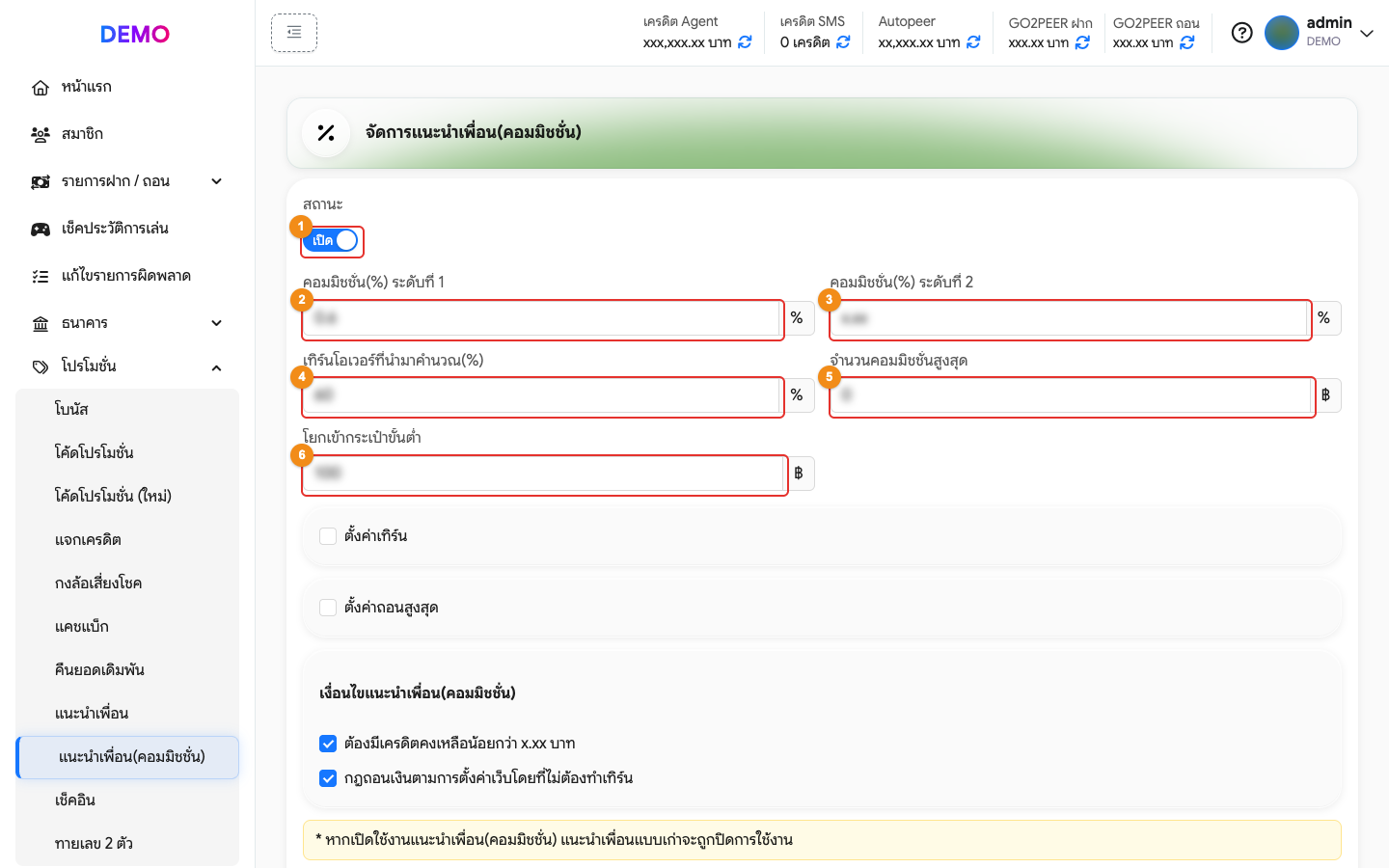
- สวิตช์ “สถานะ” เปิด/ปิด แนะนำเพื่อน (คอมมิชชั่น)
- ระบุ “คอมมิชชั่น(%) ระดับที่ 1” (ตัวอย่าง เพื่อนระดับที่ 1 มีเทิร์นโอเวอร์ 1,000 บาท คอมมิชชั่น 0.6% คนแนะนำจะได้รับ 6 บาท)
- ระบุ “คอมมิชชั่น(%) ระดับที่ 2” (ตัวอย่าง เพื่อนระดับที่ 2 มีเทิร์นโอเวอร์ 1,000 บาท คอมมิชชั่น 0.06% คนแนะนำจะได้รับ 0.6 บาท)
- ระบุ “เทิร์นโอเวอร์ที่นำมาคำนวณ(%)” (ตัวอย่าง เทิร์นโอเวอร์ 1,000 คำนวณ 70% เท่ากับยอด 700 ที่ระบบจะนำไปคิดคอมมิชชั่น ตัวอย่างในข้อ 2–3 คิดที่ 100%)
- ระบุ “จำนวนคอมมิชชั่นสูงสุด” (บาท)
- ระบุ “โยกเข้ากระเป๋าขั้นต่ำ” (บาท)
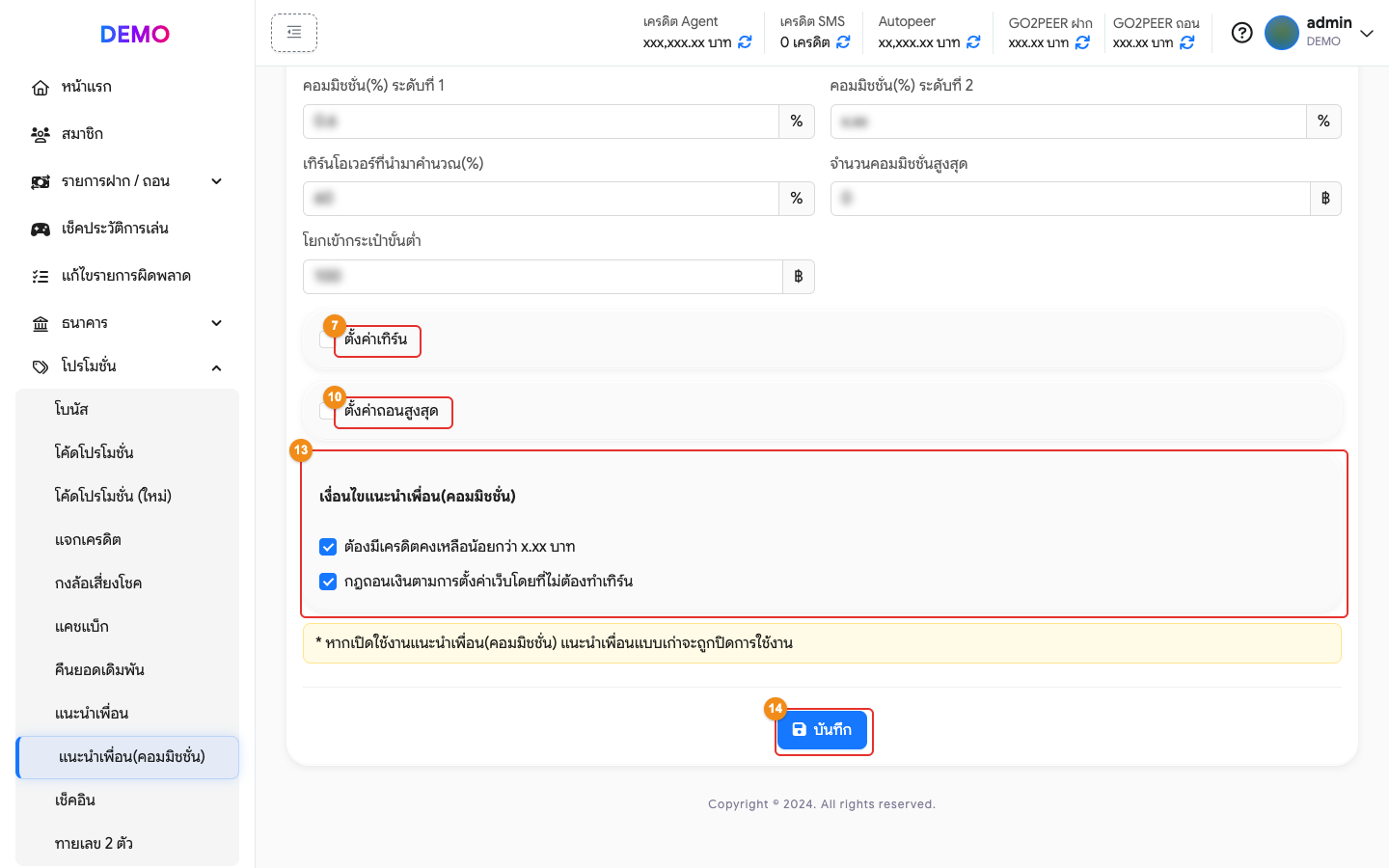
- ช่อง “ตั้งค่าเทิร์น” เปิด/ปิด การติดเทิร์น
- เลือก “ประเภทเทิร์น” ที่ให้ระบบนำไปคำนวณ (เฉพาะโปรดัก AMBKING)
- เทิร์นเครดิต: ยอดคอมมิชชั่น x เทิร์น = ยอดเครดิตขั้นต่ำที่ถอนได้
- เทิร์นโอเวอร์: ยอดคอมมิชชั่น x เทิร์นโอเวอร์ = ยอดเทิร์นโอเวอร์ขั้นต่ำที่ต้องทำถึงจะถอนเงินได้
- ระบุจำนวน “เทิร์น (เท่า)”
- ช่อง “ตั้งค่าถอนสูงสุด” เปิด/ปิด การจำกัดยอดถอน
- เลือก “ประเภทถอนสูงสุด”
- ยอดคอมมิชชั่น (จำนวน): ถอนได้สูงสุดตามจำนวนที่ระบุ
- ยอดคอมมิชชั่น (เท่า): ยอดคอมมิชชั่น x เท่า = ยอดที่ถอนได้สูงสุด
- ระบุจำนวน “ถอนสูงสุด” (อิงตามข้อ 11)
- กำหนดเงื่อนไขแนะนำเพื่อน (คอมมิชชั่น)
- “ต้องมีเครดิตคงเหลือน้อยกว่า … บาท”: สมาชิกต้องมีเครดิตคงเหลือไม่เกินยอดนี้จึงจะโยกได้ (ตัวเลขมาจาก “ยอดคงเหลือขั้นต่ำ (เติมเครดิต)” ในหน้า ตั้งค่า Prefix)
- “กฎถอนเงินตามการตั้งค่าเว็บโดยที่ไม่ต้องทำเทิร์น”: สมาชิกโยกคอมมิชชั่นเข้ากระเป๋าแล้วไม่ต้องทำเทิร์น และถอนได้ตาม “ยอดถอนขั้นต่ำ” และ “ยอดถอนสูงสุดต่อรายการ” ในหน้า ตั้งค่า Prefix (ไม่ใช้ค่าในข้อ 7–12)
- กดปุ่ม “บันทึก” เป็นอันเสร็จ
TIP
- ระบบคิดคอมมิชชั่นจากเทิร์นโอเวอร์ถึงสิ้นวันก่อนหน้า สมาชิกโยกคอมมิชชั่นได้วันละ 1 ครั้ง
- ช่องในข้อ 8–9 และ 11–12 จะแสดงเมื่อติ๊กข้อ 7 และข้อ 10
- กดสวิตช์ “สถานะ” แล้วระบบบันทึกให้ทันที (บันทึกค่าอื่นในหน้านี้ไปพร้อมกันด้วย)
ดูรายการที่สมาชิกรับได้ที่เมนู รายงาน > แนะนำเพื่อน(คอมมิชชั่น) (ดู รายงานโปรโมชั่น)