โหมดมืด
โค้ดโปรโมชั่น (ใหม่)
หน้านี้ใช้สร้างแคมเปญโค้ดที่ตั้งรางวัล กติกาการใช้ และเงื่อนไขของผู้รับได้เอง เช่น โค้ดเดียวแจกทุกคน โค้ดฝากวันนี้รับ % หรือโค้ดเฉพาะลูกค้าแต่ละคน
TIP
สมาชิกต้องมีเครดิตคงเหลือไม่เกิน “ยอดคงเหลือขั้นต่ำ (เติมเครดิต)” ที่ตั้งไว้ใน ตั้งค่า Prefix จึงจะรับโค้ดได้ รายการที่รับสำเร็จจะแสดงในรายงาน “โค้ดโปรโมชั่น” ด้วย (ดู รายงานโปรโมชั่น)
แท็บแคมเปญ
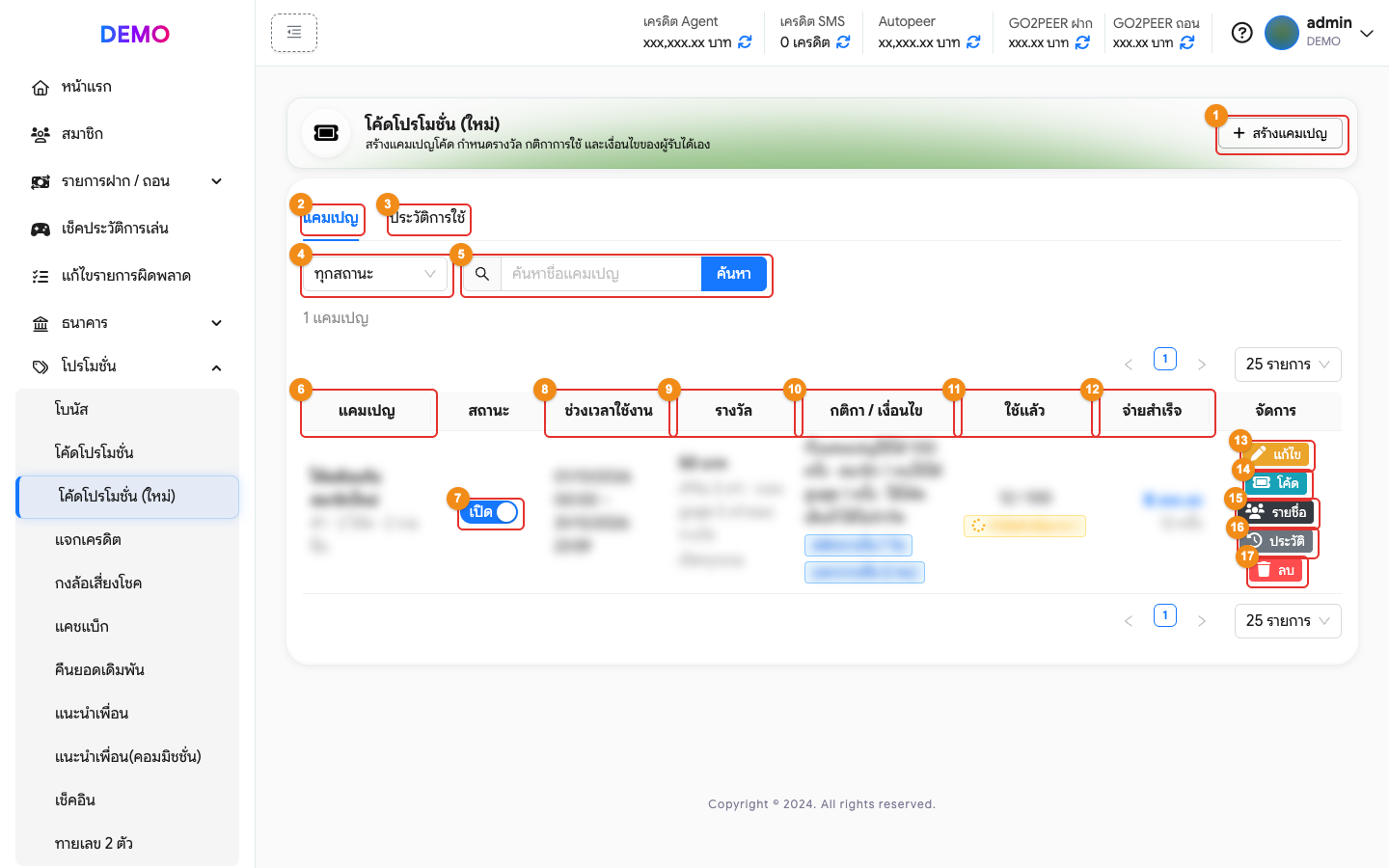
- ปุ่ม “สร้างแคมเปญ” สร้างแคมเปญใหม่ (ดูหัวข้อ “วิธีสร้างแคมเปญ”)
- แท็บ “แคมเปญ” รายการแคมเปญทั้งหมด
- แท็บ “ประวัติการใช้” รายการที่สมาชิกกรอกโค้ด (ดูหัวข้อ “ประวัติการใช้”)
- กรองสถานะ: ทุกสถานะ / เปิดอยู่ / ปิดอยู่
- ค้นหาชื่อแคมเปญ
- ชื่อแคมเปญ โน้ตภายใน รหัสแคมเปญ (#) จำนวนโค้ด และจำนวนรายชื่อ (ถ้าเปิดเงื่อนไขเฉพาะรายชื่อ)
- ปุ่ม เปิด-ปิด แคมเปญ (มีผลทันที ปิดแล้วสมาชิกใช้โค้ดของแคมเปญนี้ไม่ได้)
- ช่วงเวลาใช้งาน และช่วงเวลาในแต่ละวัน พร้อมป้าย “ยังไม่เริ่ม” หรือ “หมดเขตแล้ว”
- รางวัล เทิร์น ถอนสูงสุด และประเภทเกม
- สรุปกติกาการใช้ และป้ายเงื่อนไขที่เปิดไว้ (ไม่มีเงื่อนไขจะแสดง “ไม่มีเงื่อนไข”)
- จำนวนครั้งที่ใช้แล้ว / จำนวนครั้งทั้งแคมเปญ ถ้ามีรายการที่ยังไม่จบจะแสดงป้าย “กำลังดำเนินการ” กดที่ป้ายเพื่อดูรายการนั้นในแท็บประวัติการใช้
- จ่ายสำเร็จ: ยอดเครดิตที่จ่ายไปแล้วและจำนวนครั้ง
- ปุ่ม “แก้ไข” แก้ไขแคมเปญ
- ปุ่ม “โค้ด” ดู เพิ่ม ลบ เปิด-ปิดโค้ด และ Export Excel (ดูหัวข้อ “จัดการโค้ดของแคมเปญ”)
- ปุ่ม “รายชื่อ” จัดการรายชื่อสมาชิกที่ใช้โค้ดได้ (แสดงเฉพาะแคมเปญที่เปิดเงื่อนไข “เฉพาะสมาชิกในรายชื่อของแคมเปญ”)
- ปุ่ม “ประวัติ” เปิดแท็บประวัติการใช้ของแคมเปญนี้
- ปุ่ม “ลบ” ลบแคมเปญ โค้ดทั้งหมดของแคมเปญจะใช้ไม่ได้ทันที แต่ประวัติการใช้ยังเก็บไว้
วิธีสร้างแคมเปญ
กด “สร้างแคมเปญ” จะเปิดหน้าต่าง “สร้างแคมเปญโค้ด” ที่หน้าเลือกพรีเซ็ตก่อน เลือกรูปแบบที่ใกล้เคียงแล้วตรวจ/แก้ฟอร์ม หรือเริ่มจากฟอร์มว่าง ฟอร์มมี 5 ส่วน กรอกให้ครบแล้วกด “บันทึก”
เลือกพรีเซ็ต ใหม่
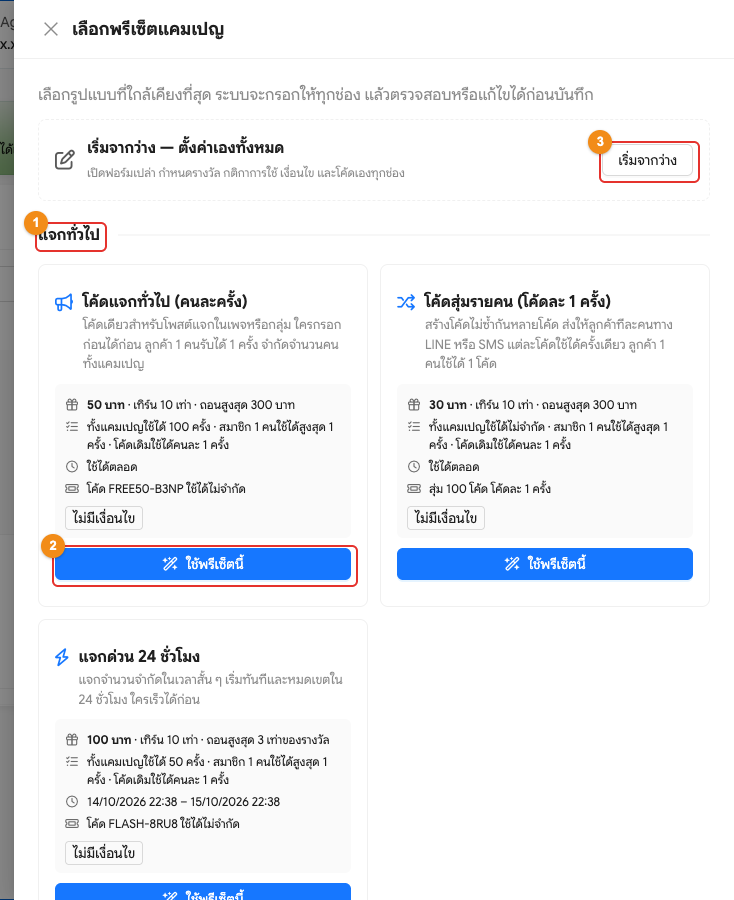
- พรีเซ็ตแบ่งเป็นหมวด แต่ละการ์ดบอกว่าแคมเปญแบบนี้ใช้ทำอะไร
- กด “ใช้พรีเซ็ตนี้” ระบบจะกรอกให้ทุกช่อง (รางวัล กติกาการใช้ เงื่อนไข และโค้ด) แล้วตรวจสอบหรือแก้ไขได้ก่อนบันทึก
- กด “เริ่มจากว่าง” เพื่อเปิดฟอร์มเปล่าแล้วตั้งค่าเองทุกช่อง
| หมวด | พรีเซ็ต |
|---|---|
| แจกทั่วไป | โค้ดแจกทั่วไป (คนละครั้ง) · โค้ดสุ่มรายคน (โค้ดละ 1 ครั้ง) · แจกด่วน 24 ชั่วโมง |
| สมาชิกใหม่ / ดึงลูกค้ากลับ | เครดิตฟรีสมาชิกใหม่ · ชวนลูกค้าเก่ากลับมา |
| โบนัสยอดฝาก | โบนัสฝากรายวัน 10% · โบนัสทุกยอดฝาก 5% · ฝากสะสมรายเดือน |
| รายวัน / ช่วงเวลา | โค้ดรายวัน · Happy Hour ช่วงหัวค่ำ · สุ่มรางวัลรายวัน |
| เฉพาะกลุ่ม / เฉพาะเกม | VIP เฉพาะรายชื่อ · โปรเฉพาะเกมสล็อต |
เมื่อใช้พรีเซ็ต ด้านบนฟอร์มจะขึ้นแถบ “ใช้พรีเซ็ต: … — ตรวจสอบหรือแก้ไขค่าได้ แล้วกดบันทึก” กด “เปลี่ยนพรีเซ็ต” เพื่อเลือกใหม่ (ถ้าเริ่มจากว่าง จะมีลิงก์ “เลือกพรีเซ็ต” แทน)
ข้อควรระวัง
เปลี่ยนพรีเซ็ตหรือกลับไปเริ่มจากว่าง ค่าที่แก้ไว้ในฟอร์มจะถูกแทนที่ทั้งหมด (ระบบถามยืนยันก่อน)
1. ข้อมูลแคมเปญ
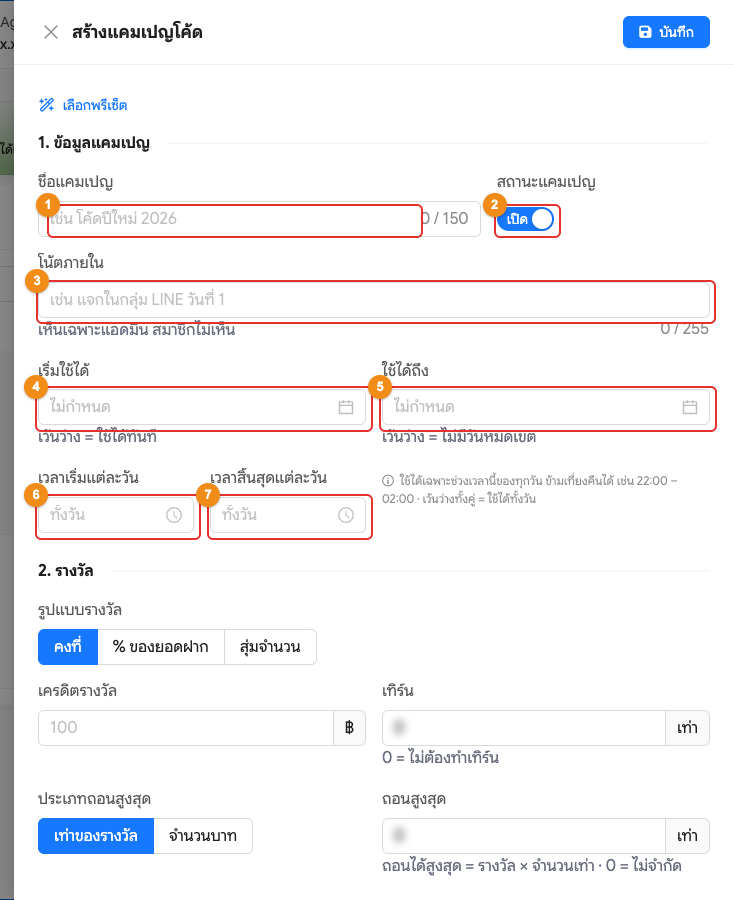
- กรอก “ชื่อแคมเปญ” (ไม่เกิน 150 ตัวอักษร และห้ามซ้ำกับแคมเปญอื่น)
- “สถานะแคมเปญ” เปิด = ใช้งานได้ (ค่าเริ่มต้นเปิด)
- “โน้ตภายใน” บันทึกไว้ดูเอง เห็นเฉพาะแอดมิน สมาชิกไม่เห็น (ไม่บังคับ)
- “เริ่มใช้ได้” วันเวลาที่เริ่มใช้โค้ดได้ (เว้นว่าง = ใช้ได้ทันที)
- “ใช้ได้ถึง” วันเวลาหมดเขต (เว้นว่าง = ไม่มีวันหมดเขต) ต้องอยู่หลังเวลาเริ่ม
- “เวลาเริ่มแต่ละวัน”
- “เวลาสิ้นสุดแต่ละวัน” ใช้ได้เฉพาะช่วงเวลานี้ของทุกวัน ข้ามเที่ยงคืนได้ เช่น 22:00 – 02:00 ต้องกรอกทั้งคู่หรือเว้นว่างทั้งคู่ (เว้นว่าง = ใช้ได้ทั้งวัน)
2. รางวัล
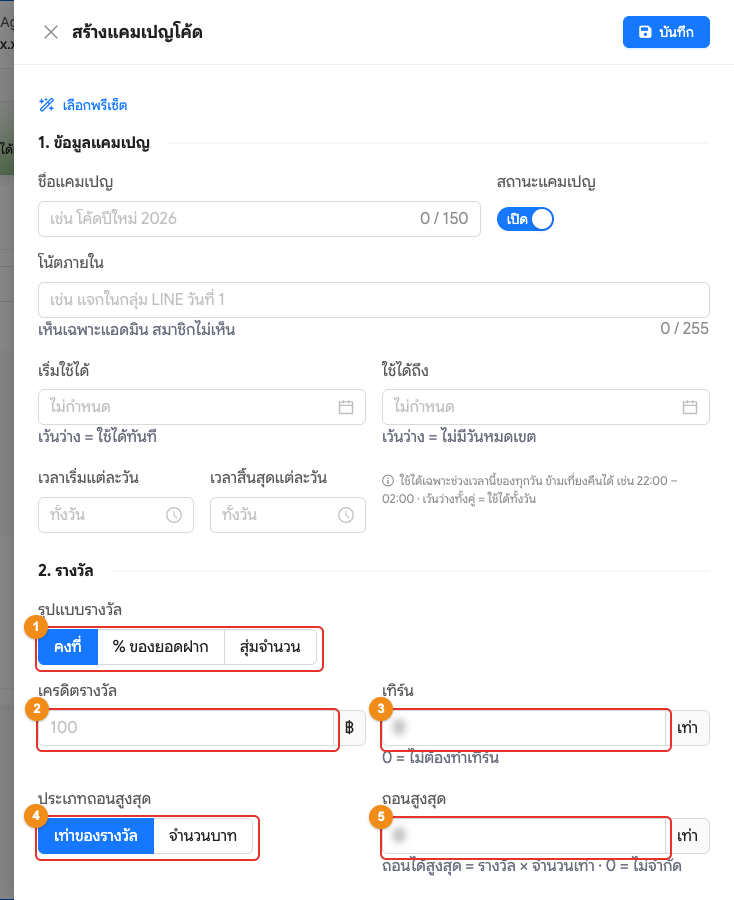
- เลือก “รูปแบบรางวัล”
- คงที่: ได้เครดิตเท่ากันทุกครั้ง
- % ของยอดฝาก: คิดเป็นเปอร์เซ็นต์ของยอดฝาก (ดูภาพถัดไป)
- สุ่มจำนวน: สุ่มเครดิตในช่วงที่กำหนด (ดูภาพถัดไป)
- “เครดิตรางวัล” (แบบคงที่) อย่างน้อย 1 บาท
- “เทิร์น” (เท่า) ยอดเทิร์น = รางวัล x เทิร์น (0 = ไม่ต้องทำเทิร์น)
- เลือก “ประเภทถอนสูงสุด”: เท่าของรางวัล / จำนวนบาท
- กรอก “ถอนสูงสุด”
- เท่าของรางวัล: ถอนได้สูงสุด = รางวัล x จำนวนเท่า
- จำนวนบาท: ถอนได้สูงสุดตามจำนวนบาทที่กรอก
- 0 = ไม่จำกัด
- “ประเภทเกม” ที่สมาชิกเล่นได้หลังรับโค้ด
- ติ๊ก “เปิดทุกเกม” = เล่นได้ทุกเกม
- ติ๊กเฉพาะบางประเภท = เล่นได้เฉพาะประเภทที่เลือก (โปรดัก AMBKING ตัวเลือกมาจากประเภทเกมที่เปิดไว้ใน ตั้งค่า Game / โปรดัก BETFLIX มี สล็อต และ คาสิโน)
- ไม่ติ๊กเลย = ไม่เปลี่ยนเกมที่สมาชิกเล่นได้
- ถ้าแคมเปญเคยบันทึกประเภทเกมที่ค่ายเกมของเว็บไม่มี จะแสดง “(ไม่มีในค่ายเกมนี้)” ต่อท้าย เอาติ๊กออกได้ถ้าไม่ต้องการ
(ตัวอย่าง รางวัลคงที่ 100 บาท เทิร์น 5 เท่า ต้องทำยอด 500 บาท ถ้าตั้งถอนสูงสุด 3 เท่าของรางวัล จะถอนได้สูงสุด 300 บาท)
TIP
การจำกัดประเภทเกมมีผลเฉพาะโปรดักที่รองรับ (เช่น AMBKING และ BETFLIX)
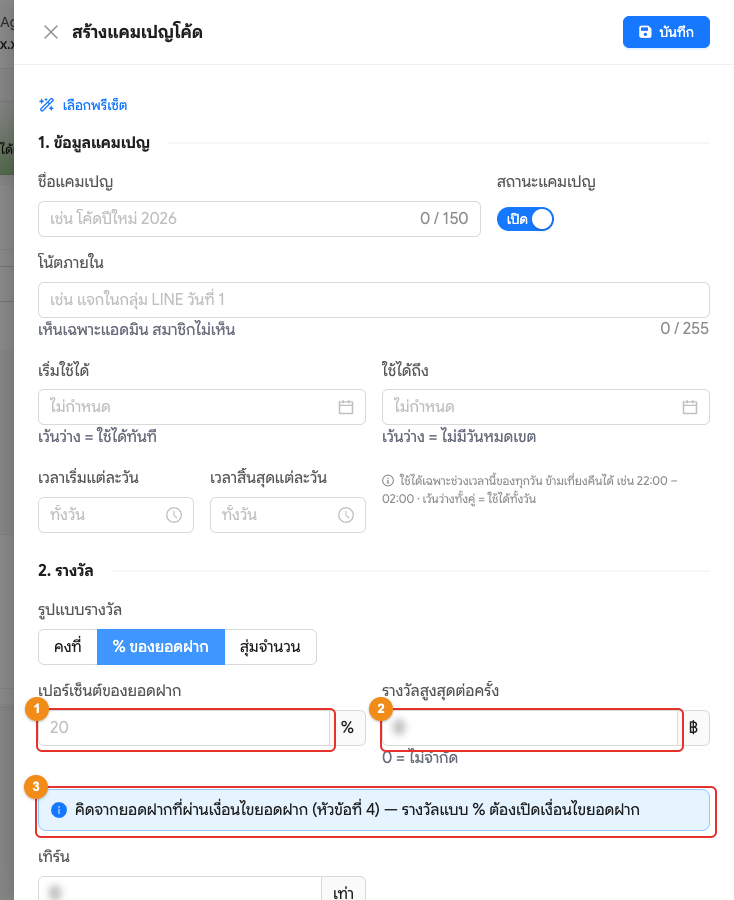
เมื่อเลือก “% ของยอดฝาก”
- กรอก “เปอร์เซ็นต์ของยอดฝาก” (มากกว่า 0 และไม่เกิน 1000)
- กรอก “รางวัลสูงสุดต่อครั้ง” (บาท, 0 = ไม่จำกัด)
- รางวัลคิดจากยอดฝากที่ผ่านเงื่อนไข “ต้องมียอดฝาก” ในส่วนที่ 4 ระบบจึงเปิดเงื่อนไขนี้ให้อัตโนมัติ และปิดไม่ได้
(ตัวอย่าง 10% สูงสุด 300 บาท: ฝาก 1,000 ได้ 100 บาท / ฝาก 5,000 คิดได้ 500 แต่ได้สูงสุด 300 บาท ถ้าคิดแล้วได้ไม่ถึง 1 บาท สมาชิกจะรับโค้ดไม่ได้)
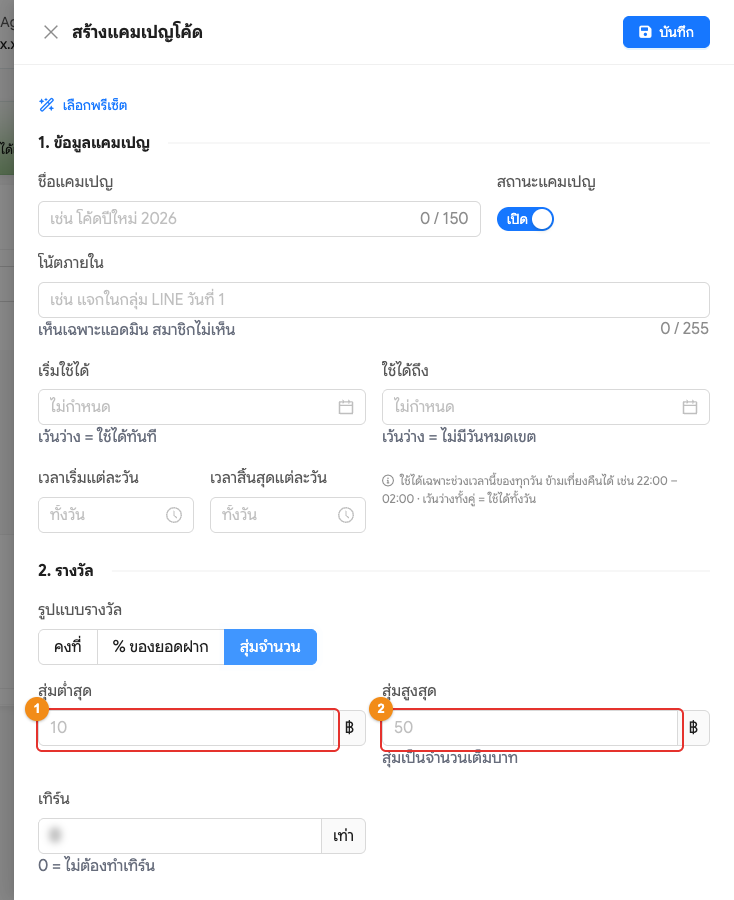
เมื่อเลือก “สุ่มจำนวน”
- กรอก “สุ่มต่ำสุด” (จำนวนเต็ม อย่างน้อย 1 บาท)
- กรอก “สุ่มสูงสุด” (จำนวนเต็ม ไม่น้อยกว่าสุ่มต่ำสุด) ทุกครั้งที่สมาชิกใช้โค้ด ระบบจะสุ่มเครดิตเป็นจำนวนเต็มบาทในช่วงนี้
3. กติกาการใช้
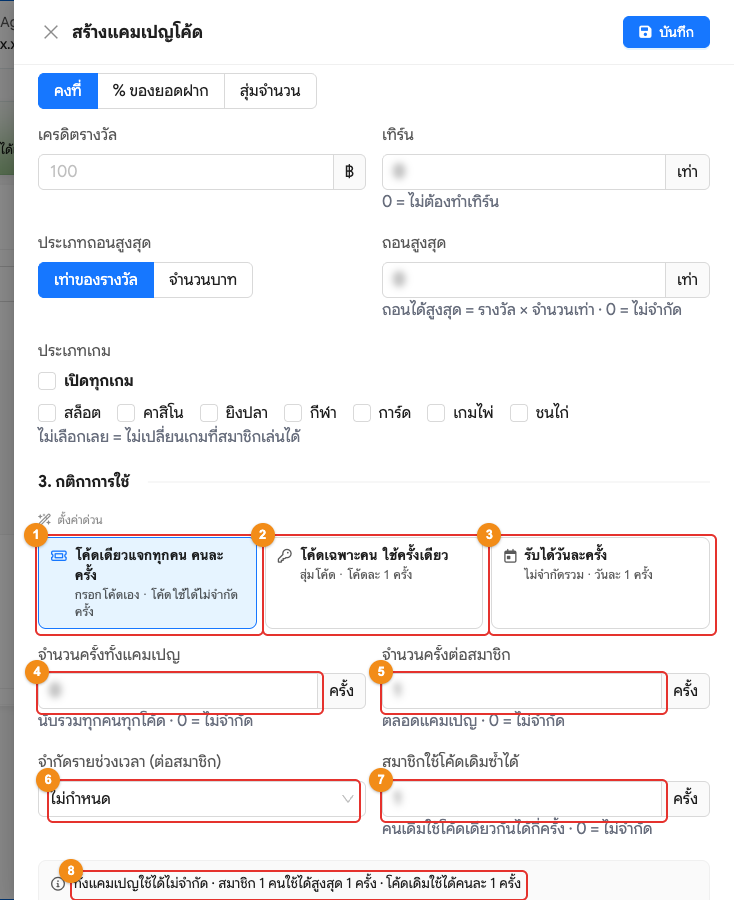
ด้านบนมีการ์ด “ตั้งค่าด่วน” กดแล้วระบบกรอกตัวเลขให้ การ์ดที่ตรงกับค่าในฟอร์มจะมีกรอบสี ถ้าแก้ตัวเลขเองจนไม่ตรงแบบใด การ์ดจะไม่มีกรอบ
- “โค้ดเดียวแจกทุกคน คนละครั้ง”: จำนวนครั้งต่อสมาชิก 1, สมาชิกใช้โค้ดเดิมซ้ำได้ 1 และในส่วนที่ 5 เลือก “กำหนดโค้ดเอง” โค้ดหนึ่งใช้ได้ 0 (ไม่จำกัด) — เป็นค่าเริ่มต้นของแคมเปญใหม่
- “โค้ดเฉพาะคน ใช้ครั้งเดียว”: จำนวนครั้งต่อสมาชิก 1, สมาชิกใช้โค้ดเดิมซ้ำได้ 1 และในส่วนที่ 5 เลือก “สุ่มโค้ด” โค้ดหนึ่งใช้ได้ 1 ครั้ง
- “รับได้วันละครั้ง”: จำนวนครั้งต่อสมาชิก 0 (ไม่จำกัดรวม), สมาชิกใช้โค้ดเดิมซ้ำได้ 0, จำกัดรายวัน 1 ครั้งต่อวัน (ไม่เปลี่ยนส่วนที่ 5)
- “จำนวนครั้งทั้งแคมเปญ” นับรวมทุกคนทุกโค้ด ครบแล้วแคมเปญจะใช้ไม่ได้ (0 = ไม่จำกัด)
- “จำนวนครั้งต่อสมาชิก” ตลอดแคมเปญ (0 = ไม่จำกัด)
- “จำกัดรายช่วงเวลา (ต่อสมาชิก)”: ไม่กำหนด / รายวัน / รายสัปดาห์ / รายเดือน เมื่อเลือกจะมีช่อง “ครั้งต่อวัน” (หรือ ครั้งต่อสัปดาห์ / ครั้งต่อเดือน) ให้กรอก อย่างน้อย 1 ครั้ง นับตามเวลาไทย สัปดาห์เริ่มวันจันทร์
- “สมาชิกใช้โค้ดเดิมซ้ำได้” สมาชิกคนเดิมใช้โค้ดเดียวกันได้กี่ครั้ง (0 = ไม่จำกัด)
- กล่องสรุปกติกาเป็นประโยค เช่น “ทั้งแคมเปญใช้ได้ไม่จำกัด · สมาชิก 1 คนใช้ได้สูงสุด 1 ครั้ง · โค้ดเดิมใช้ได้คนละ 1 ครั้ง” ให้อ่านทวนก่อนบันทึก
4. เงื่อนไข
เปิดเฉพาะเงื่อนไขที่ต้องการ ถ้าเปิดหลายข้อ สมาชิกต้องผ่านทุกข้อจึงจะรับโค้ดได้ ไม่เปิดเลย = ใครก็ใช้ได้
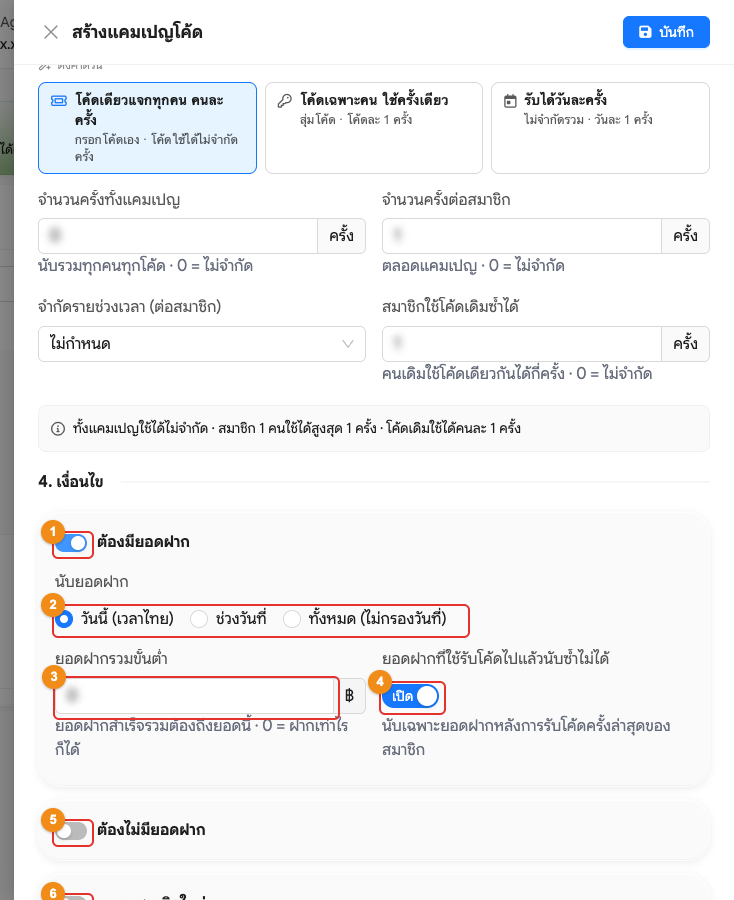
- “ต้องมียอดฝาก” สมาชิกต้องมียอดฝากสำเร็จก่อนใช้โค้ด
- “นับยอดฝาก”
- วันนี้ (เวลาไทย): นับยอดฝากของวันนี้
- ช่วงวันที่: กรอก “ตั้งแต่” และ “ถึง”
- ทั้งหมด (ไม่กรองวันที่): นับยอดฝากทุกวัน
- “ยอดฝากรวมขั้นต่ำ” ยอดฝากสำเร็จรวมต้องถึงยอดนี้ (0 = ฝากเท่าไรก็ได้ แต่ต้องมียอดฝาก)
- “ยอดฝากที่ใช้รับโค้ดไปแล้วนับซ้ำไม่ได้” เปิด = นับเฉพาะยอดฝากหลังการรับโค้ดครั้งล่าสุดของสมาชิก ถ้าเลือกนับยอดฝาก “ทั้งหมด” ต้องเปิดตัวเลือกนี้เสมอ
- “ต้องไม่มียอดฝาก” (ดูภาพถัดไป)
- “เฉพาะสมาชิกใหม่” (ดูภาพถัดไป)
- “เฉพาะสมาชิกในรายชื่อของแคมเปญ” ใช้โค้ดได้เฉพาะสมาชิกที่อยู่ในรายชื่อ ให้บันทึกแคมเปญก่อน แล้วเพิ่มรายชื่อที่ปุ่ม “รายชื่อ” ในตารางแคมเปญ
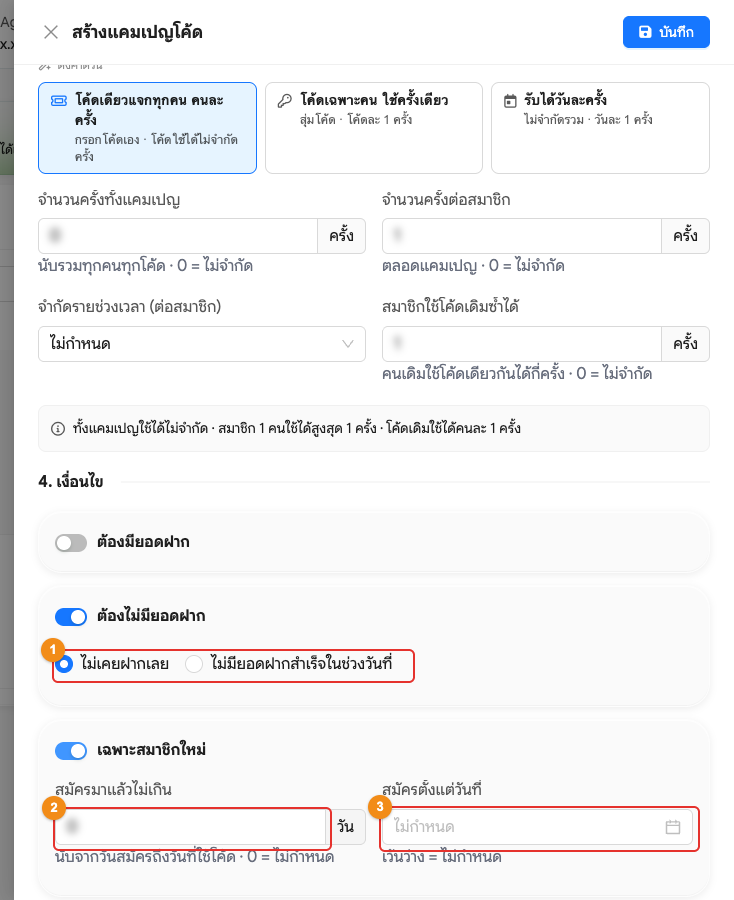
- “ต้องไม่มียอดฝาก” เลือก
- ไม่เคยฝากเลย: เฉพาะสมาชิกที่ยังไม่เคยฝาก (ใช้คู่กับ “ต้องมียอดฝาก” ไม่ได้)
- ไม่มียอดฝากสำเร็จในช่วงวันที่: กรอก “ตั้งแต่” และ “ถึง”
- “เฉพาะสมาชิกใหม่” กรอก “สมัครมาแล้วไม่เกิน” (วัน) นับจากวันสมัครถึงวันที่ใช้โค้ด (0 = ไม่กำหนด)
- “สมัครตั้งแต่วันที่” เฉพาะสมาชิกที่สมัครตั้งแต่วันนี้เป็นต้นไป (เว้นว่าง = ไม่กำหนด) ต้องกำหนดข้อ 2 หรือข้อ 3 อย่างน้อย 1 อย่าง
5. โค้ด
ส่วนนี้มีเฉพาะตอนสร้างแคมเปญ หลังบันทึกแล้วให้จัดการโค้ดที่ปุ่ม “โค้ด” ในตารางแคมเปญ
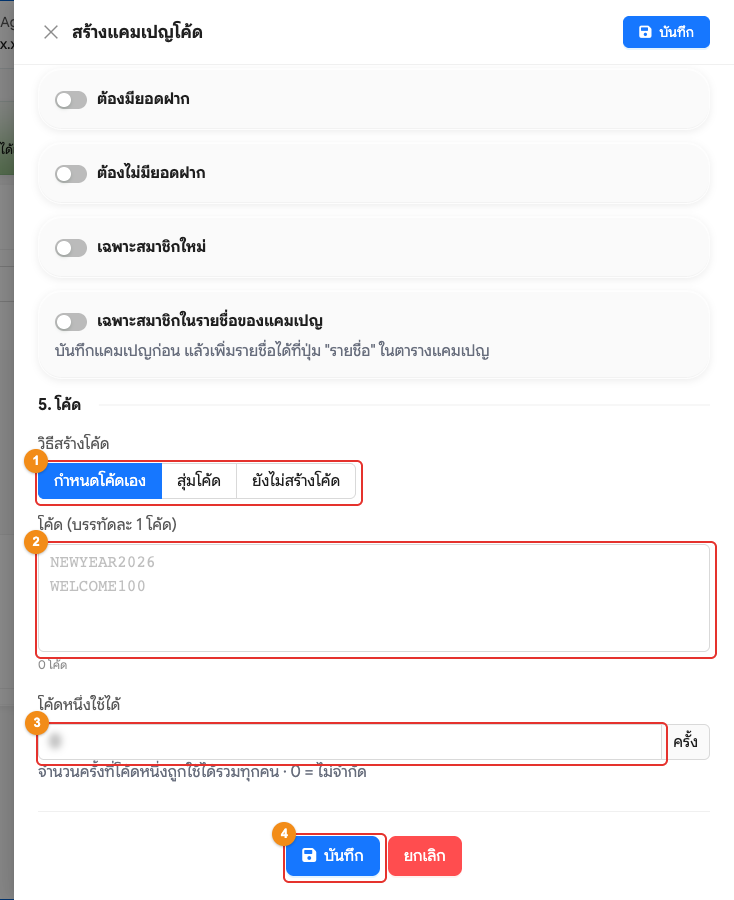
- เลือก “วิธีสร้างโค้ด”
- กำหนดโค้ดเอง: พิมพ์โค้ดที่ต้องการ เช่น โค้ดเดียวแจกทุกคน
- สุ่มโค้ด: ให้ระบบสุ่มโค้ดตามจำนวน (ดูภาพถัดไป)
- ยังไม่สร้างโค้ด: บันทึกแคมเปญก่อน แล้วเพิ่มโค้ดภายหลัง (ใช้กรณีจะสร้างโค้ดเฉพาะสมาชิกแต่ละคน)
- “โค้ด (บรรทัดละ 1 โค้ด)” ใช้ได้เฉพาะ A-Z 0-9 _ - ยาว 3–32 ตัว ตัวพิมพ์เล็กจะเปลี่ยนเป็นตัวพิมพ์ใหญ่ให้ โค้ดที่ซ้ำกันระบบตัดออกให้ วางมาจาก Excel ได้ สร้างได้ครั้งละไม่เกิน 10,000 โค้ด
- “โค้ดหนึ่งใช้ได้” จำนวนครั้งที่โค้ดหนึ่งถูกใช้ได้รวมทุกคน (0 = ไม่จำกัด)
- กด “บันทึก”
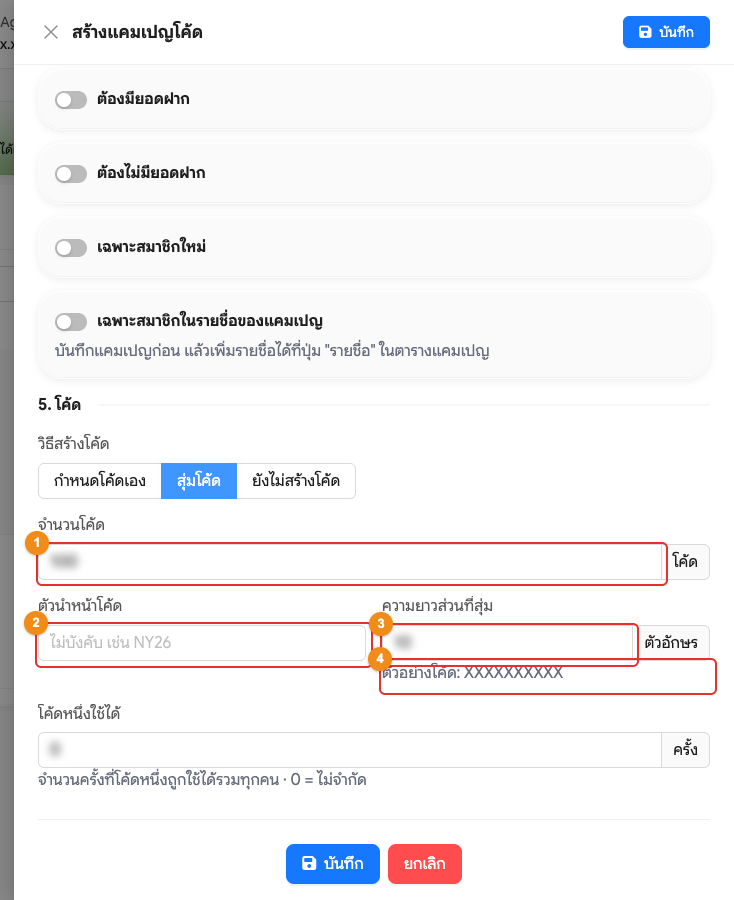
เมื่อเลือก “สุ่มโค้ด”
- “จำนวนโค้ด” 1–10,000 โค้ด
- “ตัวนำหน้าโค้ด” (ไม่บังคับ) เช่น NY26 ใช้ได้เฉพาะ A-Z 0-9 _ - ไม่เกิน 10 ตัว
- “ความยาวส่วนที่สุ่ม” 8–16 ตัวอักษร (ค่าเริ่มต้น 10)
- ตัวอย่างหน้าตาโค้ดที่จะได้ เช่น NY26XXXXXXXXXX
หลังบันทึก
ถ้าสร้างโค้ดพร้อมแคมเปญ ระบบจะเปิดหน้าต่าง “สร้างโค้ดสำเร็จ … โค้ด” แสดงโค้ดทั้งหมดที่สร้าง
- กด “คัดลอกทั้งหมด” เพื่อคัดลอกโค้ดทุกโค้ด (บรรทัดละ 1 โค้ด)
- กด “Export Excel” เพื่อดาวน์โหลดไฟล์โค้ด
- ปิดหน้าต่างแล้วดูโค้ดทั้งหมดภายหลังได้ที่ปุ่ม “โค้ด” ในตารางแคมเปญ
วิธีแก้ไขแคมเปญ
- กด “แก้ไข” ที่แคมเปญที่ต้องการ จะเปิดหน้าต่าง “แก้ไขแคมเปญ: ชื่อแคมเปญ” ด้านบนแสดงรหัสแคมเปญ ผู้สร้าง และวันที่สร้าง
- แก้ส่วนที่ 1–4 ได้เหมือนตอนสร้าง การ์ดตั้งค่าด่วนตอนแก้ไขมี “สมาชิกใช้ได้คนละครั้ง” (ต่อสมาชิก 1 ครั้ง · โค้ดเดิม 1 ครั้ง) และ “รับได้วันละครั้ง”
- ส่วนที่ 5 จะไม่มี ให้ เพิ่ม / ลบ / ปิดโค้ด ที่ปุ่ม “โค้ด” ในตารางแคมเปญ
- กด “บันทึก”
จัดการโค้ดของแคมเปญ
กด “โค้ด” ที่แคมเปญ จะเปิดหน้าต่าง “โค้ดของแคมเปญ: ชื่อแคมเปญ”
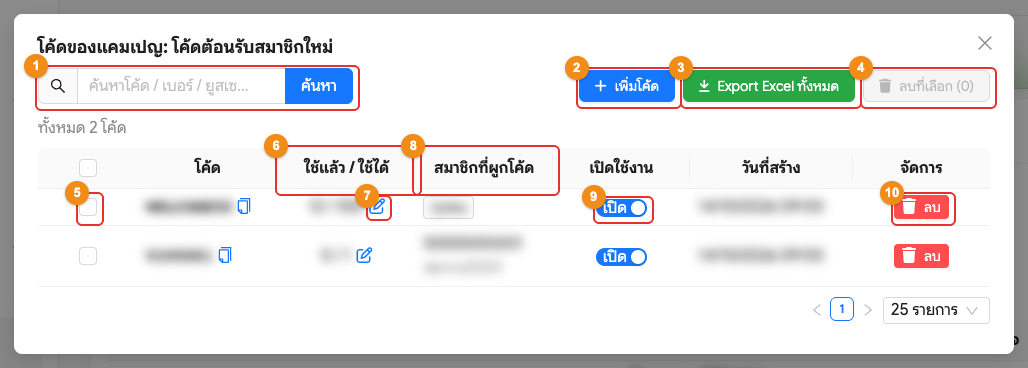
- ค้นหาโค้ด / เบอร์ / ยูสเซอร์เกม
- ปุ่ม “เพิ่มโค้ด” สร้างโค้ดเพิ่มในแคมเปญนี้ (ดูภาพถัดไป)
- ปุ่ม “Export Excel ทั้งหมด” ดาวน์โหลดโค้ดทั้งแคมเปญ (ไม่ใช่เฉพาะหน้าที่แสดง) คอลัมน์ในไฟล์: โค้ด, ใช้ได้ (ครั้ง), ใช้แล้ว (ครั้ง), สมาชิกที่ผูกโค้ด, สถานะ, วันที่สร้าง
- ปุ่ม “ลบที่เลือก” ลบโค้ดที่ติ๊กไว้
- ติ๊กเลือกโค้ด (เลือกข้ามหน้าได้)
- “ใช้แล้ว / ใช้ได้” จำนวนครั้งที่ใช้แล้วเทียบกับจำนวนที่โค้ดนี้ใช้ได้
- กดไอคอนดินสอเพื่อแก้จำนวนครั้งที่โค้ดนี้ใช้ได้ กรอกตัวเลข (0 = ไม่จำกัด) แล้วกด “บันทึก”
- “สมาชิกที่ผูกโค้ด” โค้ดเฉพาะคนจะแสดงเบอร์และยูสเซอร์เกมของเจ้าของโค้ด โค้ดทั่วไปแสดง “ทุกคน”
- “เปิดใช้งาน” ปุ่ม เปิด-ปิด รายโค้ด (ปิดแล้วสมาชิกใช้โค้ดนี้ไม่ได้)
- ปุ่ม “ลบ” ลบโค้ดนี้โค้ดเดียว
TIP
โค้ดที่ถูกใช้ไปแล้วจะถูก “ปิด” แทนการลบ เพื่อเก็บประวัติการใช้ไว้ ระบบจะแจ้งผล เช่น “ลบ 3 โค้ด / ปิด 2 โค้ดที่ถูกใช้แล้ว”
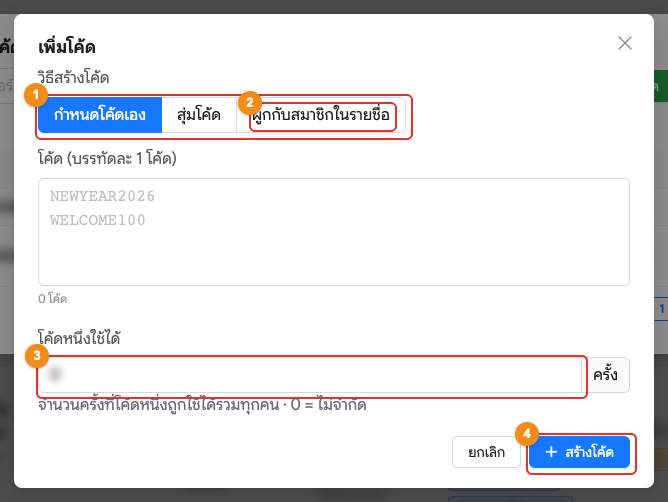
- เลือก “วิธีสร้างโค้ด”: กำหนดโค้ดเอง / สุ่มโค้ด (ช่องที่ต้องกรอกเหมือนส่วนที่ 5 ตอนสร้างแคมเปญ)
- “ผูกกับสมาชิกในรายชื่อ” สร้างโค้ดให้สมาชิกในรายชื่อของแคมเปญคนละ 1 โค้ด โค้ดผูกกับสมาชิกคนนั้น คนอื่นใช้ไม่ได้ (ตัวเลือกนี้มีเฉพาะแคมเปญที่เปิดเงื่อนไข “เฉพาะสมาชิกในรายชื่อของแคมเปญ” กรอก “ตัวนำหน้าโค้ด” และ “ความยาวส่วนที่สุ่ม” ได้)
- “โค้ดหนึ่งใช้ได้” จำนวนครั้งที่โค้ดหนึ่งใช้ได้รวมทุกคน (0 = ไม่จำกัด)
- กด “สร้างโค้ด” ระบบจะเปิดหน้าต่าง “สร้างโค้ดสำเร็จ” ให้คัดลอกหรือ Export Excel เหมือนตอนสร้างแคมเปญ
TIP
ถ้าเพิ่มรายชื่อสมาชิกทีหลัง ให้กด “เพิ่มโค้ด” > “ผูกกับสมาชิกในรายชื่อ” อีกครั้ง ระบบจะสร้างโค้ดให้เฉพาะสมาชิกที่ยังไม่มีโค้ดของแคมเปญนี้
รายชื่อสมาชิกของแคมเปญ
ปุ่ม “รายชื่อ” จะแสดงเมื่อแคมเปญเปิดเงื่อนไข “เฉพาะสมาชิกในรายชื่อของแคมเปญ” กดแล้วจะเปิดหน้าต่าง “รายชื่อสมาชิก: ชื่อแคมเปญ”
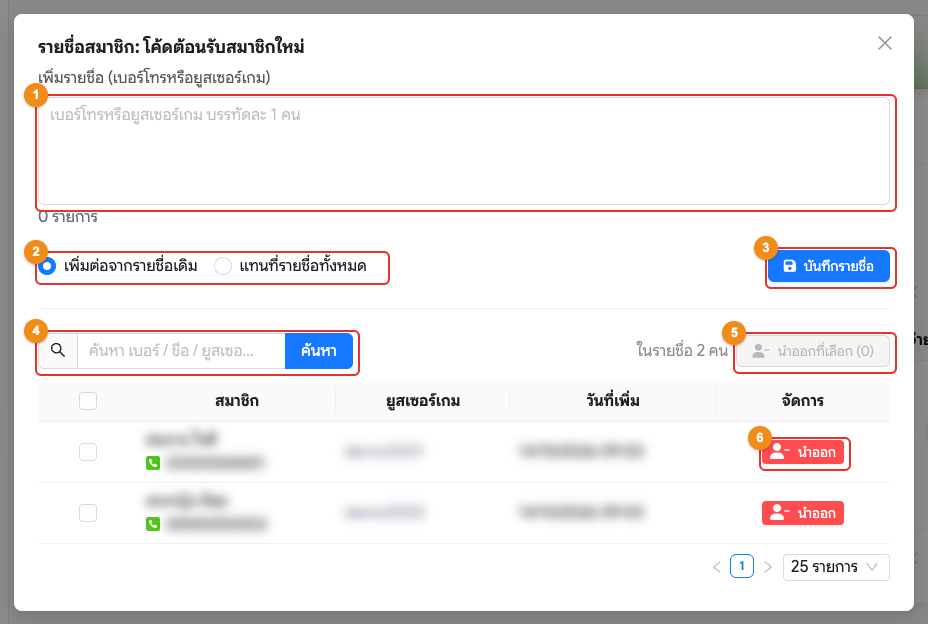
- “เพิ่มรายชื่อ (เบอร์โทรหรือยูสเซอร์เกม)” กรอกบรรทัดละ 1 คน (คั่นด้วย , หรือ ; ได้ ระบบตัดรายการซ้ำให้)
- เลือก “เพิ่มต่อจากรายชื่อเดิม” หรือ “แทนที่รายชื่อทั้งหมด” (แทนที่ = ลบรายชื่อเดิมทั้งหมดแล้วใช้รายชื่อที่กรอก ระบบจะถามยืนยันก่อน)
- กด “บันทึกรายชื่อ” ระบบแจ้งผล เช่น “เพิ่ม 10 คน · ในรายชื่อตอนนี้ 25 คน” ถ้ามีเบอร์หรือยูสเซอร์ที่ไม่พบ จะแสดงรายการให้คัดลอก และเหลือรายการที่ไม่พบไว้ในช่องกรอกให้แก้แล้วกดบันทึกซ้ำได้
- ค้นหา เบอร์ / ชื่อ / ยูสเซอร์เกม ในรายชื่อ
- ปุ่ม “นำออกที่เลือก” นำสมาชิกที่ติ๊กไว้ออกจากรายชื่อ
- ปุ่ม “นำออก” นำสมาชิกคนนั้นออกจากรายชื่อ
ประวัติการใช้
แท็บ “ประวัติการใช้” แสดงทุกครั้งที่สมาชิกกรอกโค้ดของเมนูนี้ เปิดจากปุ่ม “ประวัติ” ในตารางแคมเปญได้ ระบบจะกรองเฉพาะแคมเปญนั้นให้
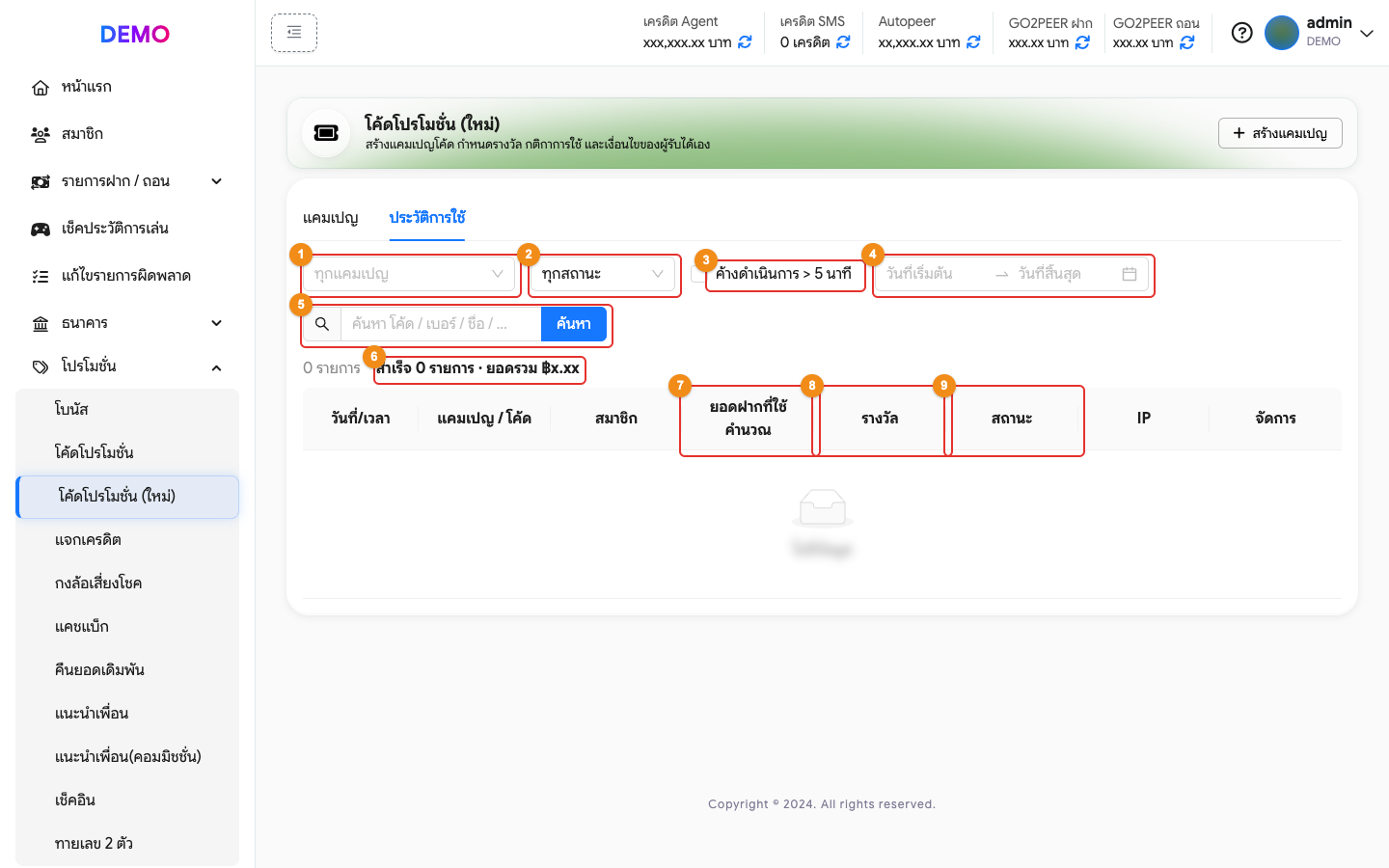
- เลือกแคมเปญ (พิมพ์ค้นหาชื่อได้ ล้างค่า = ทุกแคมเปญ)
- กรองสถานะ: ทุกสถานะ / กำลังดำเนินการ / สำเร็จ / ไม่สำเร็จ
- ติ๊ก “ค้างดำเนินการ > 5 นาที” แสดงเฉพาะรายการที่ค้าง
- เลือกช่วงวันที่
- ค้นหา โค้ด / เบอร์ / ชื่อ / ยูสเซอร์เกม
- จำนวนรายการ และสรุปรายการสำเร็จ “สำเร็จ … รายการ · ยอดรวม ฿…” ตามตัวกรองที่เลือก
- “ยอดฝากที่ใช้คำนวณ” ยอดฝากที่ระบบนับตามเงื่อนไขยอดฝาก (ไม่มีเงื่อนไขยอดฝากจะแสดง -)
- “รางวัล” เครดิตที่ได้ เทิร์นและยอดเทิร์น ถอนสูงสุด และประเภทเกม
- “สถานะ” กำลังดำเนินการ / สำเร็จ / ไม่สำเร็จ (รายการไม่สำเร็จ ชี้ที่ไอคอน ⓘ เพื่อดูสาเหตุ) ถัดไปมีคอลัมน์ IP ของสมาชิกตอนกรอกโค้ด
- รายการที่เป็นเครดิตฟรีจะมีป้าย “เครดิตฟรี” ชี้ที่ป้ายเพื่อดูว่าสมาชิก “รับผ่านปุ่มรับเครดิตฟรี” หรือ “กรอกโค้ดเครดิตฟรีในช่องกรอกโค้ด” ใหม่
จัดการรายการที่ค้างดำเนินการ
ปกติรายการจะจบภายในไม่กี่วินาที ถ้าค่ายเกมตอบผิดพลาดจนระบบไม่แน่ใจว่าเครดิตเข้าเกมหรือไม่ รายการจะค้างที่ “กำลังดำเนินการ” และระบบจะส่งแจ้งเตือนเข้ากลุ่ม “แจ้งเตือนแก้ไขรายการผิดพลาด” (ถ้าตั้งไว้ใน ตั้งค่าบอทแจ้งเตือน) แอดมินต้องตรวจแล้วปิดรายการเอง
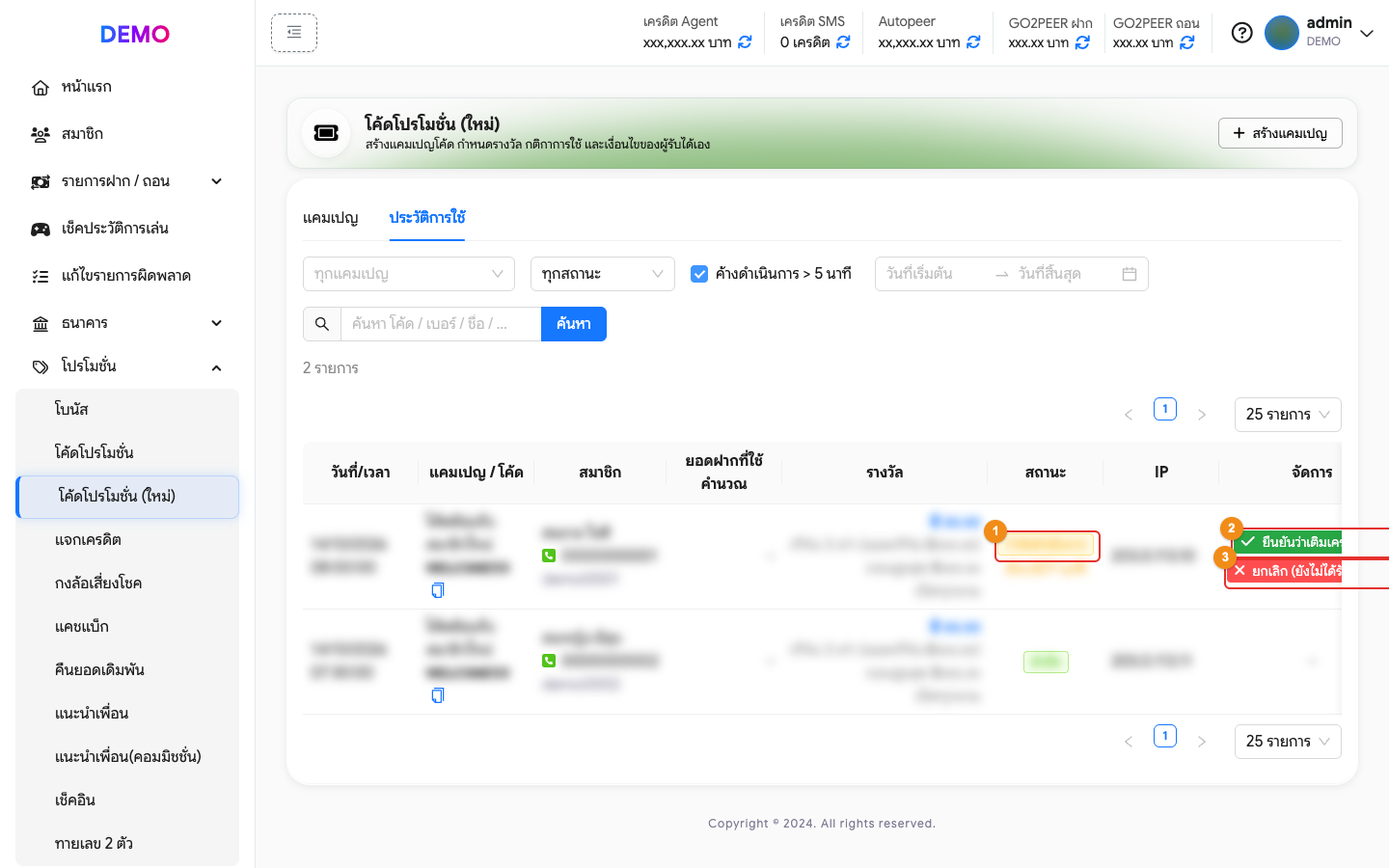
- รายการที่ค้างจะแสดงป้าย “กำลังดำเนินการ” และ “ค้าง … นาที” (ติ๊ก “ค้างดำเนินการ > 5 นาที” เพื่อดูเฉพาะรายการค้าง) ให้ตรวจเครดิตของสมาชิกก่อน เช่น ที่หน้า ดูข้อมูลสมาชิก
- ถ้าเครดิตเข้ากระเป๋าสมาชิกแล้ว กด “ยืนยันว่าเติมเครดิตแล้ว” แล้วกด “ตกลง” รายการจะเป็น “สำเร็จ” และระบบบันทึกเทิร์นและถอนสูงสุดให้ตามปกติ
- ถ้าสมาชิกยังไม่ได้รับเครดิต กด “ยกเลิก (ยังไม่ได้รับเครดิต)” แล้วกด “ตกลง” รายการจะเป็น “ไม่สำเร็จ” และคืนสิทธิ์ให้สมาชิกกรอกโค้ดใหม่ได้
ข้อควรระวัง
ตรวจเครดิตของสมาชิกทุกครั้งก่อนกด ถ้ากดยกเลิกทั้งที่เครดิตเข้าแล้ว สมาชิกจะได้สิทธิ์กรอกโค้ดอีกครั้ง ปุ่มทั้งสองแสดงกับทุกรายการที่ “กำลังดำเนินการ” ให้ใช้กับรายการที่ค้างเกิน 5 นาทีเท่านั้น การกดทุกครั้งระบบบันทึกไว้ในเมนู ประวัติการใช้งาน
ตัวอย่างการตั้งแคมเปญ
ตัวอย่างที่ 1: โค้ดต้อนรับสมาชิกใหม่ (โค้ดเดียวแจกทุกคน)
ต้องการ: แจกโค้ด WELCOME50 ในกลุ่ม LINE ให้สมาชิกที่สมัครไม่เกิน 7 วันและยังไม่เคยฝาก รับได้คนละครั้ง จำกัด 200 คนแรก
- ข้อมูลแคมเปญ: “ชื่อแคมเปญ” โค้ดต้อนรับสมาชิกใหม่, “สถานะแคมเปญ” เปิด
- รางวัล: “รูปแบบรางวัล” คงที่, “เครดิตรางวัล” 50, “เทิร์น” 5, “ประเภทถอนสูงสุด” เท่าของรางวัล, “ถอนสูงสุด” 3
- กติกาการใช้: กดการ์ด “โค้ดเดียวแจกทุกคน คนละครั้ง” แล้วกรอก “จำนวนครั้งทั้งแคมเปญ” 200
- เงื่อนไข: เปิด “เฉพาะสมาชิกใหม่” กรอก “สมัครมาแล้วไม่เกิน” 7 วัน และเปิด “ต้องไม่มียอดฝาก” เลือก “ไม่เคยฝากเลย”
- โค้ด: “กำหนดโค้ดเอง” พิมพ์ WELCOME50, “โค้ดหนึ่งใช้ได้” 0 แล้วกด “บันทึก”
(ผลลัพธ์ สมาชิกที่ผ่านเงื่อนไขกรอก WELCOME50 ได้คนละ 1 ครั้ง ได้เครดิต 50 บาท ต้องทำเทิร์น 50 x 5 = 250 บาท ถอนได้สูงสุด 50 x 3 = 150 บาท เมื่อใช้ครบ 200 ครั้งแคมเปญจะเต็ม)
ตัวอย่างที่ 2: โค้ดฝากวันนี้รับ 10% (ต้องมียอดฝาก)
ต้องการ: สมาชิกที่ฝากวันนี้รวม 300 บาทขึ้นไป กรอกโค้ด DAILY10 รับ 10% ของยอดฝาก สูงสุด 300 บาท วันละครั้ง
- ข้อมูลแคมเปญ: “ชื่อแคมเปญ” ฝากวันนี้รับ 10%
- รางวัล: “รูปแบบรางวัล” % ของยอดฝาก, “เปอร์เซ็นต์ของยอดฝาก” 10, “รางวัลสูงสุดต่อครั้ง” 300, “เทิร์น” 3, “ประเภทถอนสูงสุด” เท่าของรางวัล, “ถอนสูงสุด” 5
- กติกาการใช้: กดการ์ด “รับได้วันละครั้ง”
- เงื่อนไข: “ต้องมียอดฝาก” (ระบบเปิดให้แล้ว) “นับยอดฝาก” วันนี้ (เวลาไทย), “ยอดฝากรวมขั้นต่ำ” 300, เปิด “ยอดฝากที่ใช้รับโค้ดไปแล้วนับซ้ำไม่ได้”
- โค้ด: “กำหนดโค้ดเอง” พิมพ์ DAILY10, “โค้ดหนึ่งใช้ได้” 0 แล้วกด “บันทึก”
(ผลลัพธ์ วันนี้ฝาก 1,000 บาท ได้รางวัล 100 บาท เทิร์น 300 บาท ถอนได้สูงสุด 500 บาท / ฝาก 5,000 บาท ได้สูงสุด 300 บาท / ฝากแค่ 200 บาท ระบบแจ้งสมาชิกว่ายอดฝากยังไม่ถึง และเพราะเปิด “ยอดฝากที่ใช้รับโค้ดไปแล้วนับซ้ำไม่ได้” ยอดฝากที่ใช้รับโค้ดไปแล้วจะไม่ถูกนับซ้ำ)
ตัวอย่างที่ 3: โค้ดเฉพาะลูกค้า VIP แต่ละคน สุ่มรางวัล
ต้องการ: ส่งโค้ดให้ลูกค้า VIP คนละโค้ด ใช้ได้คนละครั้ง สุ่มรางวัล 20–200 บาท หมดเขตสิ้นเดือน
- ข้อมูลแคมเปญ: “ชื่อแคมเปญ” VIP สิ้นเดือน, “ใช้ได้ถึง” วันสุดท้ายของเดือน 23:59
- รางวัล: “รูปแบบรางวัล” สุ่มจำนวน, “สุ่มต่ำสุด” 20, “สุ่มสูงสุด” 200, “เทิร์น” 1, “ประเภทถอนสูงสุด” จำนวนบาท, “ถอนสูงสุด” 1,000
- กติกาการใช้: “จำนวนครั้งต่อสมาชิก” 1, “สมาชิกใช้โค้ดเดิมซ้ำได้” 1
- เงื่อนไข: เปิด “เฉพาะสมาชิกในรายชื่อของแคมเปญ”
- โค้ด: “ยังไม่สร้างโค้ด” แล้วกด “บันทึก”
- ในตารางแคมเปญ กด “รายชื่อ” วางเบอร์โทรของลูกค้า VIP บรรทัดละ 1 คน แล้วกด “บันทึกรายชื่อ”
- กด “โค้ด” > “เพิ่มโค้ด” เลือก “ผูกกับสมาชิกในรายชื่อ”, “ตัวนำหน้าโค้ด” VIP, “โค้ดหนึ่งใช้ได้” 1 แล้วกด “สร้างโค้ด”
- ในหน้าต่าง “สร้างโค้ดสำเร็จ” กด “Export Excel” ดูคอลัมน์ “สมาชิกที่ผูกโค้ด” ว่าโค้ดไหนเป็นของใคร แล้วส่งให้ลูกค้าแต่ละคน
(ผลลัพธ์ ลูกค้าแต่ละคนใช้ได้เฉพาะโค้ดของตัวเอง 1 ครั้ง ได้เครดิตสุ่ม 20–200 บาท ถ้าคนอื่นนำโค้ดไปกรอก ระบบจะแจ้งว่าโค้ดไม่ถูกต้อง)