โหมดมืด
ดูข้อมูลสมาชิก
กดปุ่ม “เพิ่มเติม” หรือกดที่ชื่อสมาชิก ในหน้า รายชื่อสมาชิก เพื่อเปิดหน้าต่าง “ข้อมูลสมาชิก” ซึ่งรวมข้อมูลทั้งหมดและประวัติการทำรายการของสมาชิกคนนั้นไว้ในที่เดียว
ข้อมูลและปุ่มจัดการ
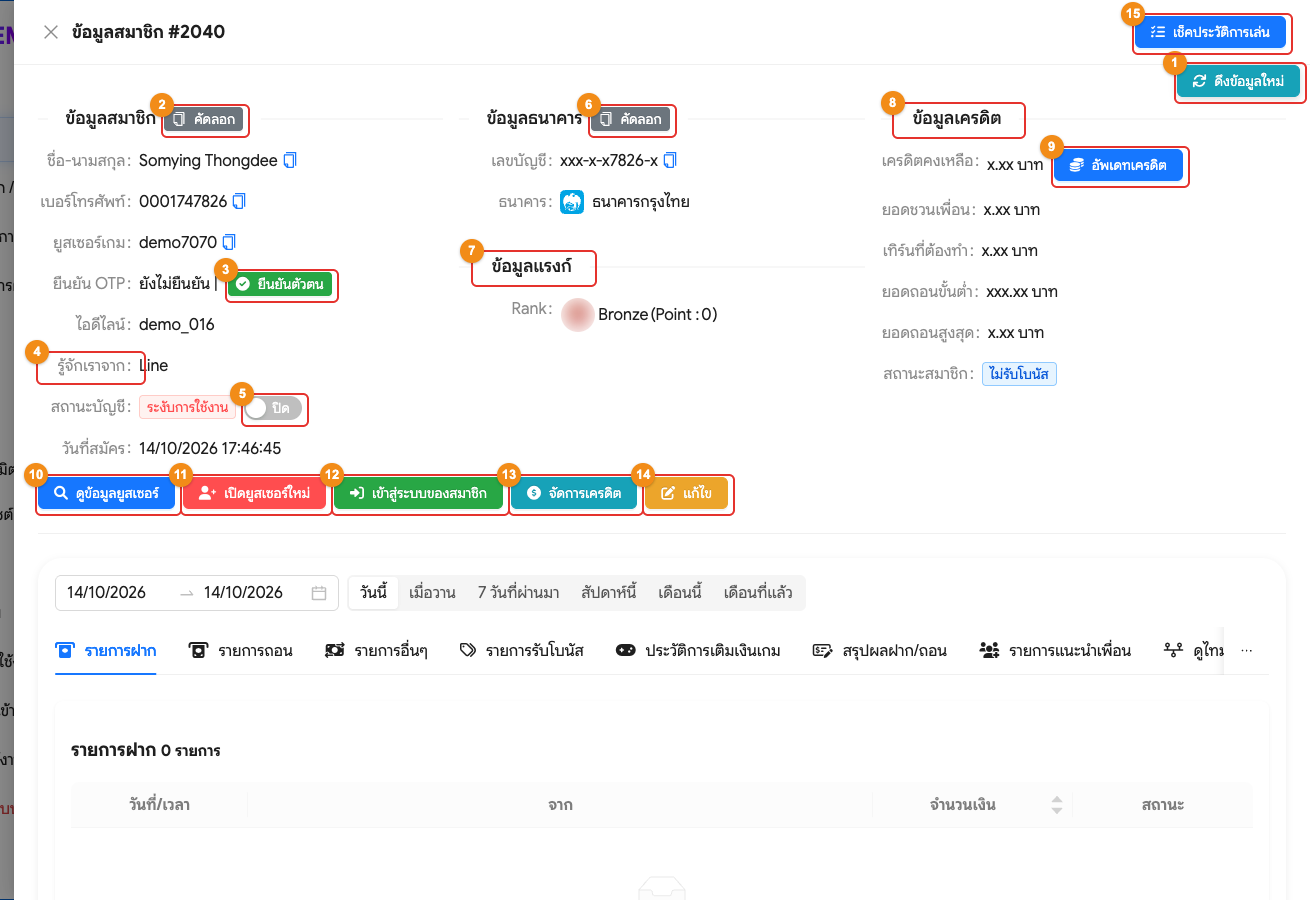
- ปุ่ม “ดึงข้อมูลใหม่” กดเพื่อดึงข้อมูลของสมาชิกใหม่ กรณีข้อมูลสมาชิกไม่อัพเดทเป็นปัจจุบัน
- ปุ่ม “คัดลอก” ในหัวข้อ “ข้อมูลสมาชิก” กดเพื่อคัดลอกข้อมูลสมาชิกทั้งหมด (ชื่อ-นามสกุล, เบอร์โทรศัพท์, ยูสเซอร์เกม, ธนาคาร, เลขบัญชี, Rank, วันที่สมัคร)
- กดไอคอนคัดลอกท้ายแต่ละช่อง (ชื่อ-นามสกุล, เบอร์โทรศัพท์, ยูสเซอร์เกม) เพื่อคัดลอกเฉพาะช่องนั้น
- “ยืนยัน OTP” แสดงว่าสมาชิกยืนยันเบอร์โทรศัพท์แล้วหรือยัง
- กด “ยืนยันตัวตน” เพื่อปรับเป็นยืนยันแล้ว
- กด “ยกเลิกยืนยันตัวตน” เพื่อปรับกลับเป็นยังไม่ยืนยัน
- ถัดลงมาแสดง “ไอดีไลน์” และ “Line Login” (แสดงเมื่อเว็บเปิดใช้ Line Login)
- “รู้จักเราจาก” แสดงช่องทางที่สมาชิกสมัคร กรณีมาจากเพื่อนแนะนำ กดปุ่ม “เพื่อนแนะนำ #รหัส” เพื่อเปิดดูข้อมูลของผู้แนะนำ
- “สถานะบัญชี” ปุ่ม เปิด-ปิด เพื่อระงับการใช้งานของสมาชิก (เหมือนในหน้ารายชื่อสมาชิก) หากระงับไว้จะแสดงหมายเหตุต่อท้าย ถัดลงมาแสดงวันที่สมัคร
- ปุ่ม “คัดลอก” ในหัวข้อ “ข้อมูลธนาคาร” กดเพื่อคัดลอก ธนาคาร, เลขบัญชี และชื่อ-นามสกุลของสมาชิก
- หากเว็บใช้ Payment Gateway ที่ผูกรหัสสมาชิก จะแสดง UUID ของสมาชิก พร้อมปุ่ม “ลบ” สำหรับล้างรหัสนี้
- “ข้อมูลแรงก์” แสดงระดับ Rank และ Point ของสมาชิก (แสดงเมื่อเว็บเปิดใช้ระบบ Rank)
- “ข้อมูลเครดิต” แสดง เครดิตคงเหลือในเกม, ยอดชวนเพื่อน, เทิร์นที่ต้องทำ, ยอดถอนขั้นต่ำ, ยอดถอนสูงสุด และสถานะสมาชิก (สมาชิกติดเงื่อนไขโปรโมชั่นอะไรอยู่)
- ปุ่ม “อัพเดทเครดิต” กดเพื่ออัพเดทเครดิตคงเหลือในเกมของสมาชิกเป็นปัจจุบัน
- ปุ่ม “ดูข้อมูลยูสเซอร์” กดเพื่อดู ยูสเซอร์เกม, รหัสผ่าน, เครดิตคงเหลือในเกม, เทิร์นโอเวอร์ (กดที่ยูสเซอร์เกมหรือรหัสผ่านเพื่อคัดลอก)
- ปุ่ม “เปิดยูสเซอร์ใหม่” ไว้สำหรับกรณียูสเซอร์เดิมของสมาชิกมีปัญหา ระบบจะถามยืนยัน “ต้องการเปิดยูสเซอร์ใหม่?” ให้กด “ตกลง”
- ปุ่ม “เข้าสู่ระบบของสมาชิก” กดเพื่อให้ระบบล็อคอินเข้าหน้าเว็บด้วยยูสเซอร์ของสมาชิกให้อัตโนมัติ (เปิดในแท็บใหม่)
- ปุ่ม “จัดการเครดิต” ไว้สำหรับเติมหรือตัดเครดิตสมาชิก (แก้ไขรายการผิดพลาด) ดูขั้นตอนที่ วิธีแก้ไขรายการผิดพลาด
- แสดงเฉพาะแอดมินหลัก และผู้ใช้งานที่มีสิทธิ์เมนู “แก้ไขรายการผิดพลาด”
- ปุ่ม “แก้ไข” ไว้สำหรับแก้ไขข้อมูลต่างๆ ของสมาชิก ดูรายละเอียดที่ แก้ไขข้อมูลสมาชิก
- ปุ่ม “เช็คประวัติการเล่น” (เฉพาะโปรดัก AMBKING) เปิดหน้า เช็คประวัติการเล่น ของสมาชิกคนนี้ในแท็บใหม่
ข้อควรระวัง
เมื่อเปิดยูสเซอร์ใหม่ เครดิตในยูสเซอร์เดิมจะไม่ถูกย้ายมาให้ (แอดมินต้องตัดเครดิตจากยูสเซอร์เดิมออกก่อน และเติมเครดิตเข้ายูสเซอร์ใหม่เอง) หากต้องการกลับไปใช้ยูสเซอร์เดิม ให้แก้ไข “Game Username” ในหน้า แก้ไขข้อมูลสมาชิก
ประวัติการทำรายการ
ด้านล่างของหน้าต่างแสดงประวัติการทำรายการต่างๆ ของสมาชิก แยกเป็นแท็บ
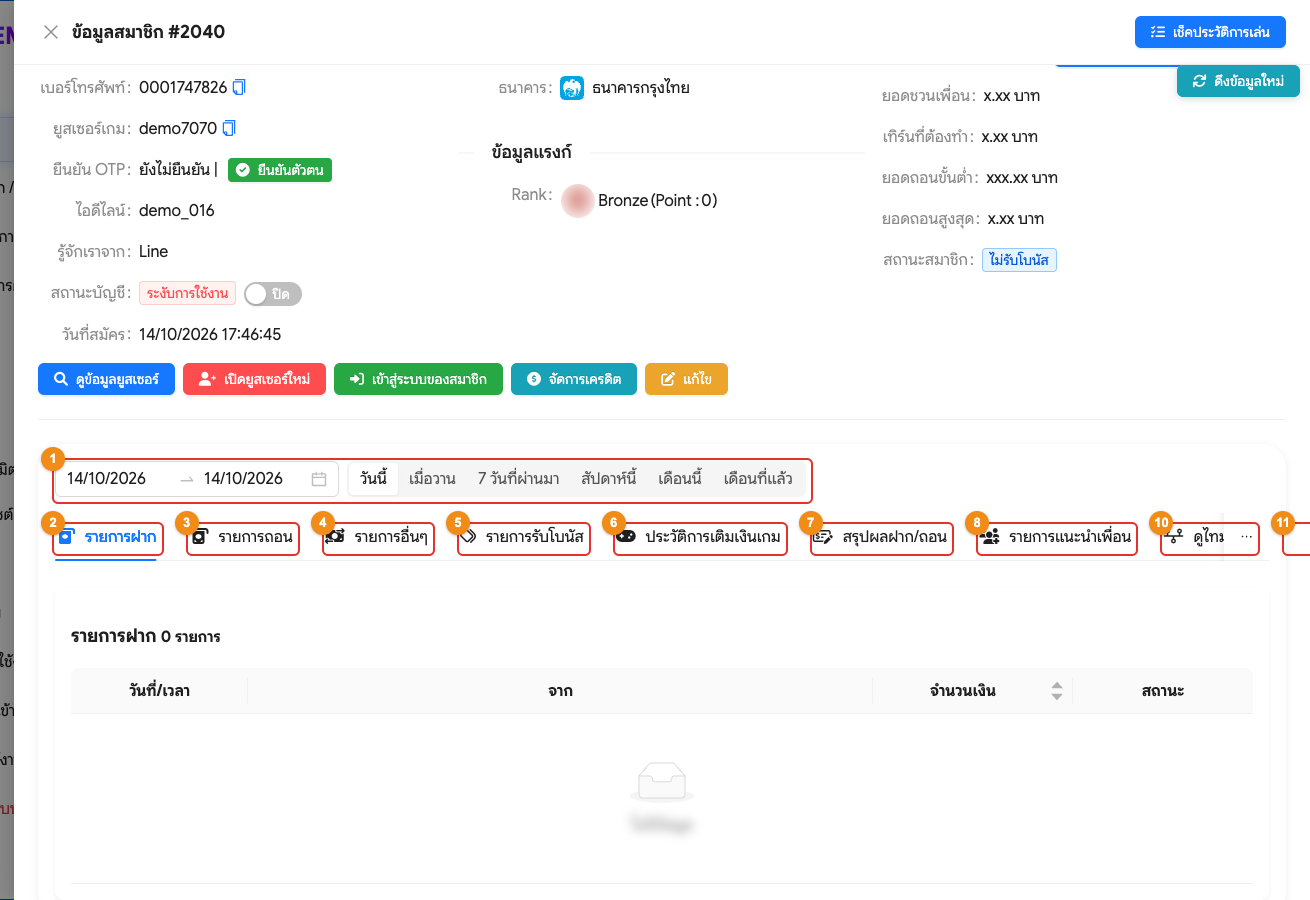
- เลือกช่วงวันที่ที่ต้องการแสดง หรือกดเลือกช่วงวันที่ด่วน (ค่าเริ่มต้นคือวันนี้) ใช้กับทุกแท็บ
- “รายการฝาก” แสดงวันที่และเวลาฝากตามสลิป, เวลาอัพเดทยอด, ฝากจากธนาคารหรือช่องทางไหน, หมายเหตุ, ชื่อแอดมินที่ทำรายการ, จำนวนเงิน และสถานะ
- “รายการถอน” แสดงวันที่และเวลาแจ้งถอน, บัญชีที่รับเงิน, จำนวนเงิน และสถานะ
- “รายการอื่นๆ” แสดงรายการเครดิตอื่นๆ เช่น รับโบนัส, กงล้อเสี่ยงโชค, รับแคชแบ็ก, โค้ดโปรโมชั่น, เช็คอิน, คืนยอดเดิมพัน, รางวัลทายเลข, เติมเครดิต, ตัดเครดิต พร้อมจำนวนเทิร์น (เท่า) และยอดเทิร์น
- “รายการรับโบนัส” แสดงโบนัสที่สมาชิกได้รับ ชื่อโปรโมชั่น จำนวนเงิน และยอดเทิร์น
- “ประวัติการเติมเงินเกม” แสดงรายการโยกเครดิตเข้าเกม (DEPOSIT) และออกจากเกม (WITHDRAW) ของยูสเซอร์เกม ค้นหาได้
- “สรุปผลฝาก/ถอน” แสดงยอดฝาก, ยอดถอน (พร้อมจำนวนครั้ง) และกำไร/ขาดทุนของสมาชิกในช่วงวันที่ที่เลือก
- “รายการแนะนำเพื่อน” แสดงจำนวนสมาชิกที่สมาชิกคนนี้แนะนำ, จำนวนที่ฝาก, สรุปการฝากและการถอนทั้งหมดของเพื่อนที่แนะนำ และรายชื่อเพื่อนที่แนะนำ (กดที่ชื่อเพื่อเปิดดูข้อมูล)
- แท็บ “สรุปผลฝาก/ถอน” และ “รายการแนะนำเพื่อน” แสดงเฉพาะแอดมินหลัก และผู้ใช้งานที่มีสิทธิ์ดูรายงาน
- แท็บ “ประวัติการการเล่น” (เฉพาะโปรดัก BETFLIX) แสดง Turnover, Valid amount, Win/Loss, Commission และ Total แยกตามเกม
- “ดูไทม์ไลน์” แสดงทุกรายการของสมาชิกเรียงตามเวลา (ดูหัวข้อ “ดูไทม์ไลน์” ด้านล่าง)
- “IP เข้าเล่นเกม” แสดง IP ที่สมาชิกใช้เข้าเล่นเกม (ดูหัวข้อ “IP เข้าเล่นเกม” ด้านล่าง)
ดูไทม์ไลน์ ใหม่
รวมทุกรายการของสมาชิกในช่วงวันที่ที่เลือกไว้ในหน้าเดียว เรียงตามเวลา ได้แก่ รายการฝาก, รายการถอน, รายการอื่นๆ, โยกเครดิตเข้าเกม / โยกเครดิตออกเกม และรายการฝาก / ถอนผ่าน Payment Gateway ใช้ไล่ดูว่าเครดิตของสมาชิกเพิ่มหรือลดจากอะไร
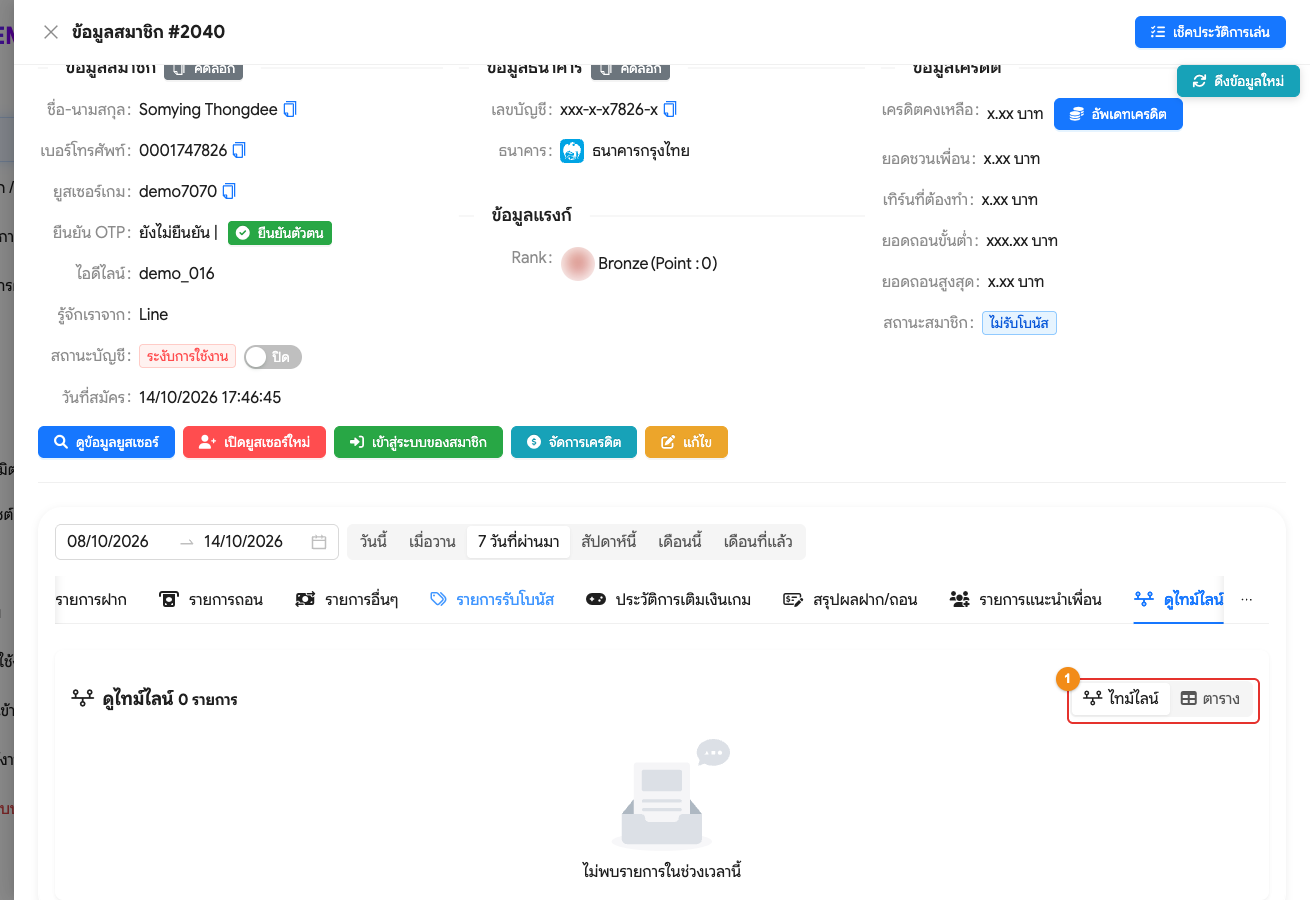
- เลือกรูปแบบการแสดง
- “ไทม์ไลน์” แสดงเป็นเส้นเวลา รายการที่ทำให้เครดิตเพิ่ม (เช่น ฝาก, โยกเครดิตเข้าเกม, เติมเครดิต, รับโบนัส) อยู่ฝั่งขวา รายการที่ทำให้เครดิตลด (เช่น ถอน, โยกเครดิตออกเกม, ตัดเครดิต) อยู่ฝั่งซ้าย
- “ตาราง” แสดงเป็นตาราง มีคอลัมน์ วันที่/เวลา, ประเภท (พร้อมป้าย “เครดิตเพิ่ม” หรือ “เครดิตลด”), จำนวนเงิน, สถานะ และรายละเอียด
- แต่ละรายการแสดงประเภท, เลขรายการ, จำนวนเงิน, สถานะ, ชื่อแอดมินที่ทำรายการ (ถ้ามี) และเวลาต่างๆ ได้แก่ “สร้างรายการ”, “เวลาโอน”, “อัพเดทยอดเทิร์น” และ “ดึงยอด/อัพเดท”
IP เข้าเล่นเกม ใหม่
แสดง IP ที่สมาชิกคนนี้ใช้กดเข้าเล่นเกม แยกตามวัน ใช้ตรวจสอบว่ามีหลายยูสเซอร์ที่น่าจะเป็นคนเดียวกันหรือไม่ (ดูภาพรวมของทุกสมาชิกได้ที่เมนู ประวัติ IP เข้าเล่นเกม)
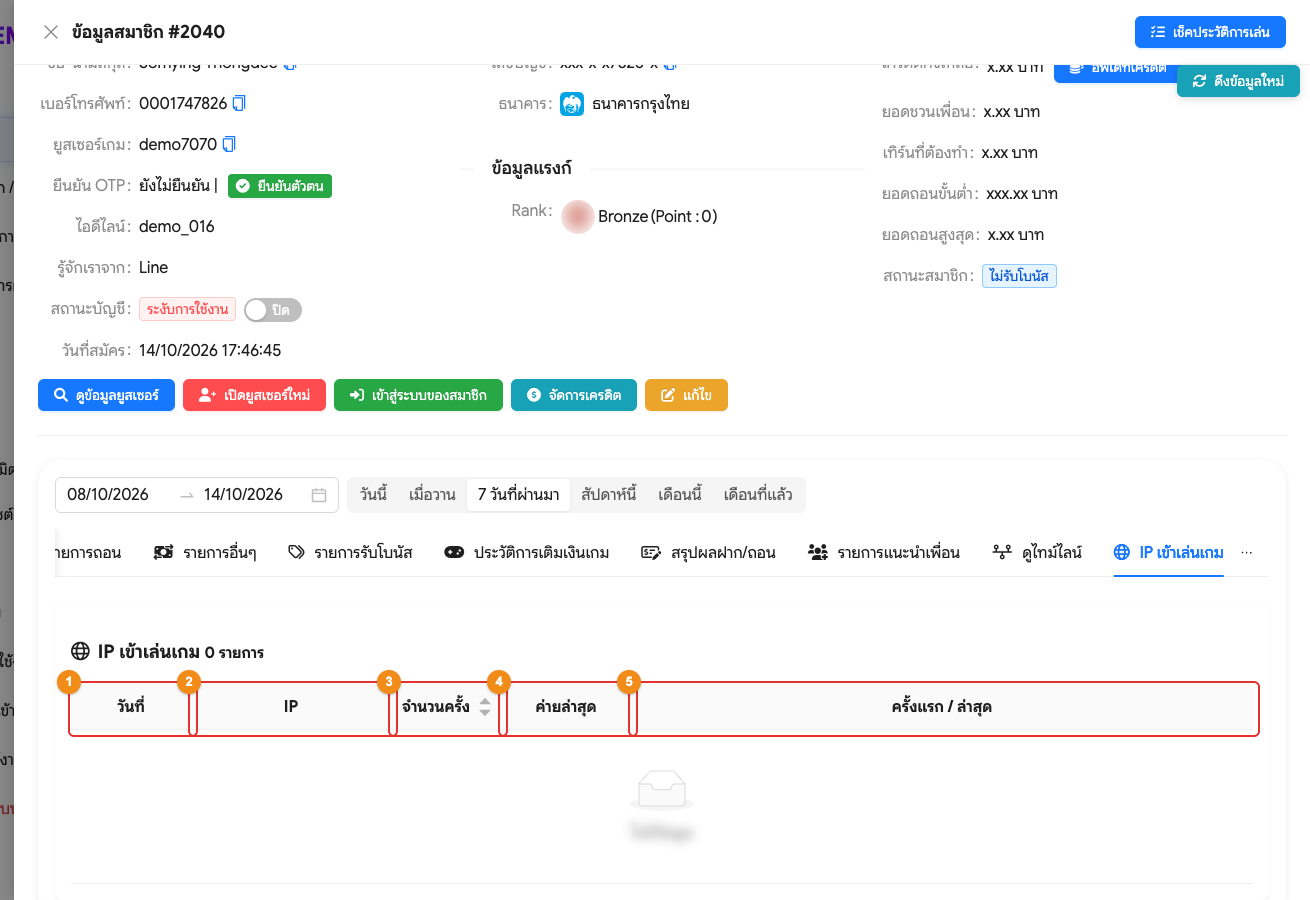
- “วันที่” วันที่เข้าเล่นเกม
- “IP” หมายเลข IP ที่ใช้เข้าเล่นเกม หาก IP นี้เคยถูกใช้เข้าเล่นเกมโดยสมาชิกมากกว่า 1 ยูส จะแสดงป้ายสีส้ม “ใช้ร่วมกัน X ยูส”
- “จำนวนครั้ง” จำนวนครั้งที่กดเข้าเล่นเกมจาก IP นี้ในวันนั้น
- “ค่ายล่าสุด” ค่ายเกมล่าสุดที่เข้าเล่นจาก IP นี้
- “ครั้งแรก / ล่าสุด” วันที่และเวลาที่เข้าเล่นเกมจาก IP นี้ครั้งแรกและครั้งล่าสุด