โหมดมืด
วิธีแก้ไขรายการผิดพลาด
ใช้ฝากเงิน เติมเครดิต หรือตัดเครดิตให้สมาชิกด้วยมือ ในกรณีที่ระบบทำรายการให้อัตโนมัติไม่ได้ หรือทำรายการผิดพลาด
เปิดหน้าต่างแก้ไขรายการผิดพลาด
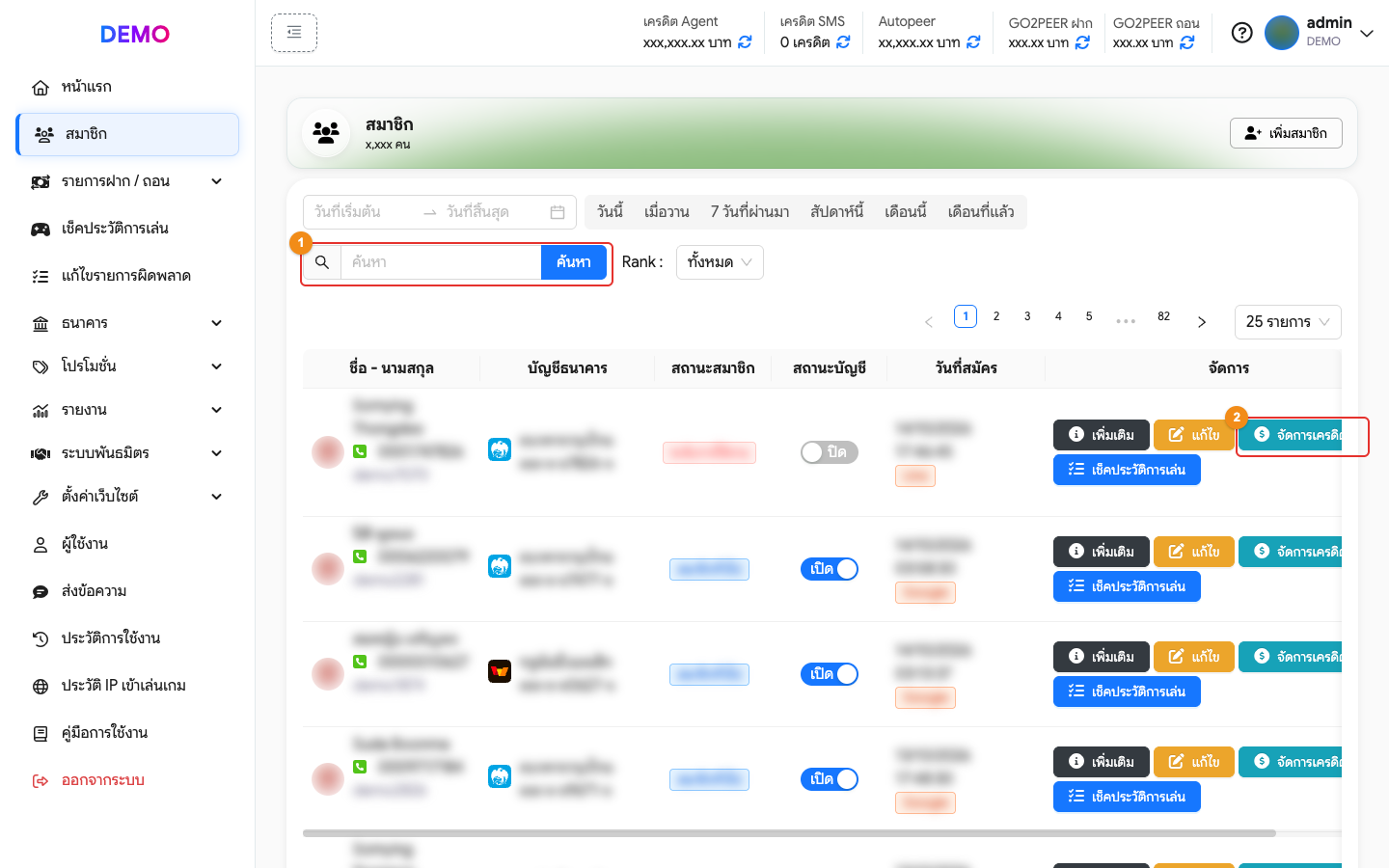
- ไปที่เมนู “สมาชิก” ค้นหาสมาชิกที่ต้องการทำรายการด้วย ชื่อ-นามสกุล หรือเบอร์โทรศัพท์
- กดปุ่ม “จัดการเครดิต” ระบบจะเปิดหน้าต่าง “แก้ไขรายการผิดพลาด” และใส่เบอร์โทรศัพท์ของสมาชิกให้
TIP
เปิดหน้าต่างนี้ได้อีก 2 ทาง คือปุ่ม “จัดการเครดิต” ในหน้าต่าง ข้อมูลสมาชิก หรือปุ่ม “แก้ไขรายการผิดพลาด” ในหน้า แก้ไขรายการผิดพลาด (ต้องระบุเบอร์โทรศัพท์เอง)
ต้องการฝากเงินให้สมาชิก
กรณีไหนบ้าง
- สมาชิกโอนเงินจากบัญชีธนาคารแล้วยอดฝากไม่เข้า (เลือกประเภท “ธนาคารไม่รัน”)
- สมาชิกโอนเงินจากบัญชี True Wallet แล้วยอดฝากไม่เข้า (เลือกประเภท “ทรูมันนี่วอลเล็ทไม่รัน”)
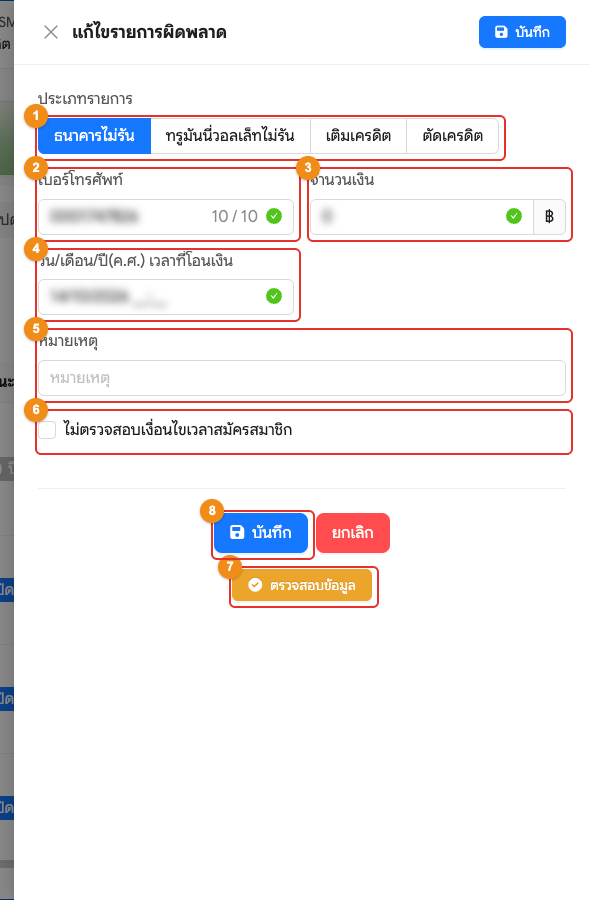
- เลือกประเภทให้ตรงตามสลิป (หากเลือกประเภทผิด ระบบอาจทำรายการฝากซ้ำย้อนหลังได้)
- ระบุหมายเลขโทรศัพท์ของสมาชิกที่ต้องการแก้ไข (หากกดจัดการเครดิตจากหน้าสมาชิก ระบบจะระบุให้)
- ระบุจำนวนเงินยอดที่ฝากให้ตรงตามสลิป
- ระบุวัน/เดือน/ปี (ค.ศ.) และเวลาที่โอนเงินให้ตรงตามสลิป ในรูปแบบ วว/ดด/ปปปป ชช:นน (ระบบใส่วันที่ของวันนี้ไว้ให้ ระบุเวลาต่อท้าย) (ตัวอย่าง 14/10/2026 14:35)
- ใส่หมายเหตุ
- “ไม่ตรวจสอบเงื่อนไขเวลาสมัครสมาชิก” หากสมาชิกฝากเงินก่อนสมัครสมาชิก ต้องติ๊กเลือกหัวข้อนี้ก่อน ถึงจะสามารถเติมเครดิตได้
- กดปุ่ม “ตรวจสอบข้อมูล” เพื่อตรวจสอบว่าเป็นสมาชิกที่ถูกต้อง ระบบจะแสดง ชื่อ-นามสกุล, เบอร์โทรศัพท์, ธนาคาร, เลขบัญชี, เครดิตคงเหลือ, สถานะสมาชิก, เทิร์นที่ต้องทำ, ยอดถอนขั้นต่ำ, ยอดถอนสูงสุด และวันที่สมัครสมาชิก
- ตรวจสอบข้อมูลถูกต้องแล้ว กด “บันทึก” เป็นอันเสร็จ ระบบจะสร้างรายการฝากให้สมาชิก (ดูได้ที่หน้า รายการฝาก)
ข้อควรระวัง
หากระบุข้อมูลไม่ตรงตามสลิป ระบบอาจดึงรายการฝากซ้ำย้อนหลังได้
TIP
- ทำรายการฝากย้อนหลังได้ไม่เกิน 7 วัน และระบุเวลาที่ยังมาไม่ถึงไม่ได้
- หากสมาชิกคนนี้มีรายการฝากจำนวนเงินเดียวกันและเวลาโอนเดียวกันอยู่แล้ว ระบบจะไม่ให้บันทึกซ้ำ (แจ้ง “ไม่สามารถทำรายการซ้ำได้”)
- หากเวลาโอนก่อนเวลาสมัครสมาชิก และไม่ได้ติ๊กข้อ 6 ระบบจะไม่ให้บันทึก
ต้องการเติมเครดิตให้สมาชิก
กรณีไหนบ้าง
- สมาชิกได้รับเครดิตฟรีจากกิจกรรม
- สมาชิกเครดิตหาย
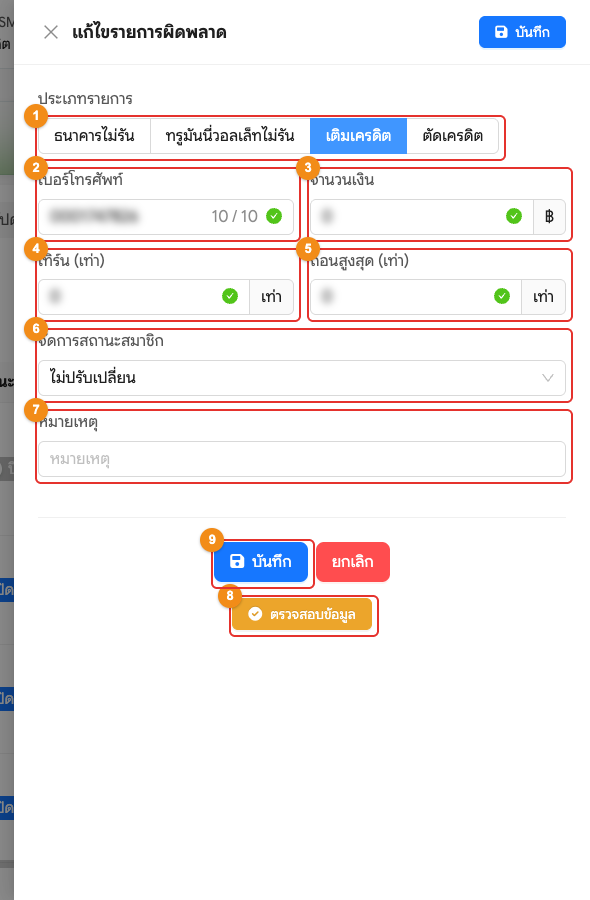
- เลือกประเภท “เติมเครดิต”
- ระบุหมายเลขโทรศัพท์ของสมาชิกที่ต้องการแก้ไข (หากกดจัดการเครดิตจากหน้าสมาชิก ระบบจะระบุให้)
- ระบุจำนวนเงินที่ต้องการเติมเครดิต
- ระบุจำนวน “เทิร์น (เท่า)” (ตัวอย่าง เติม 100 x เทิร์น 3 = เทิร์นที่ต้องทำ 300 บาท) ใส่ 0 หากไม่ต้องการเปลี่ยนเทิร์นของสมาชิก
- ระบุจำนวน “ถอนสูงสุด (เท่า)” (ตัวอย่าง เติม 100 x ถอนสูงสุด 5 = ถอนได้สูงสุด 500 บาท) ใส่ 0 หากไม่ต้องการเปลี่ยนยอดถอนสูงสุดของสมาชิก
- “จัดการสถานะสมาชิก” เลือก “ไม่ปรับเปลี่ยน” เพื่อคงสถานะเดิม หรือเลือกสถานะใหม่ (ตัวเลือกเหมือนหน้า แก้ไขข้อมูลสมาชิก รวมถึง “ทายเลข” ใหม่)
- เมื่อเลือก “ไม่รับโบนัส” จะมีตัวเลือก “ตั้งถอนขั้นต่ำ … บาท ตามตั้งค่า Prefix หากเลือกไม่รับโบนัส” ติ๊กไว้เพื่อตั้งยอดถอนขั้นต่ำของสมาชิกเป็นค่าที่ตั้งไว้ในหน้า ตั้งค่า Prefix
- (เฉพาะโปรดัก AMBKING) หากตั้ง “เทิร์นโอเวอร์เมื่อฝากไม่รับโบนัส (%)” ไว้ในหน้า ตั้งค่า Prefix จะมีตัวเลือก “ตั้งเทิร์นโอเวอร์ …% ตามตั้งค่า Prefix หากเลือกไม่รับโบนัส” เพิ่ม ติ๊กไว้เพื่อคิดเทิร์นตามเปอร์เซ็นต์ที่ตั้งไว้แทน (ตัวอย่าง เติม 100 ตั้งไว้ 50% = เทิร์นที่ต้องทำ 50 บาท)
- ใส่หมายเหตุ
- กดปุ่ม “ตรวจสอบข้อมูล” เพื่อตรวจสอบว่าเป็นสมาชิกที่ถูกต้อง และดูเครดิตคงเหลือก่อนเติม
- ตรวจสอบข้อมูลถูกต้องแล้ว กด “บันทึก” เป็นอันเสร็จ
TIP
เทิร์นและยอดถอนสูงสุดที่คำนวณได้ จะใช้แทนค่าเดิมของสมาชิก (ไม่ได้บวกเพิ่มจากค่าเดิม)
ต้องการตัดเครดิตของสมาชิก
กรณีไหนบ้าง
- สมาชิกได้รับยอดฝากซ้ำ
- สมาชิกได้รับเครดิตที่มาจากการทุจริต
- สมาชิกได้รับเครดิตแบบไม่มีแหล่งที่มา
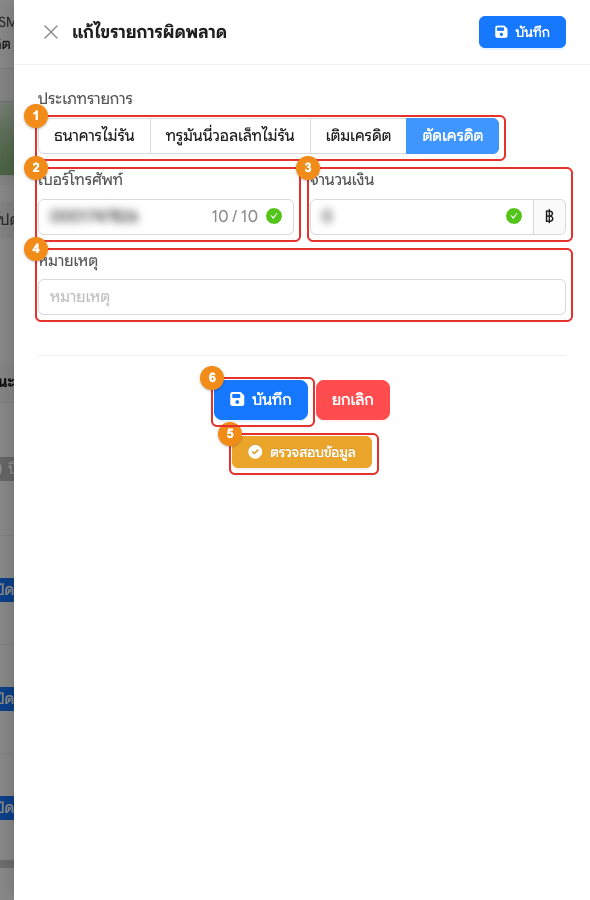
- เลือกประเภท “ตัดเครดิต”
- ระบุหมายเลขโทรศัพท์ของสมาชิกที่ต้องการแก้ไข (หากกดจัดการเครดิตจากหน้าสมาชิก ระบบจะระบุให้)
- ระบุจำนวนเงินที่ต้องการตัดเครดิต
- ใส่หมายเหตุ
- กดปุ่ม “ตรวจสอบข้อมูล” เพื่อตรวจสอบว่าเป็นสมาชิกที่ถูกต้อง และดูเครดิตคงเหลือก่อนตัด
- ตรวจสอบข้อมูลถูกต้องแล้ว กด “บันทึก” เป็นอันเสร็จ
TIP
จำนวนเงินแต่ละรายการต้องมากกว่า 0 และไม่เกิน 999,999 บาท ทุกรายการที่บันทึกจะแสดงในหน้า แก้ไขรายการผิดพลาด พร้อมชื่อแอดมินที่ทำรายการ